


сетевые карты windows
В этой статье вы найдете подробное руководство по выбору, установке и настройке сетевых карт для вашей операционной системы Windows. Мы рассмотрим различные типы сетевых карт, их характеристики, способы устранения неполадок и предоставим полезные советы для оптимальной работы вашей сети. Независимо от того, являетесь ли вы новичком или опытным пользователем, эта статья поможет вам разобраться во всех аспектах работы с сетевыми картами.
Что такое Сетевая Карта?
Сетевая карта (Network Interface Card, NIC) – это аппаратное устройство, которое позволяет вашему компьютеру подключаться к сети, будь то локальная сеть (LAN) или Интернет. Она преобразует данные, которые компьютер передает и получает, в формат, понятный сетевому кабелю (например, Ethernet) или беспроводной сети (Wi-Fi).
Типы Сетевых Карт
Ethernet Сетевые Карты
Ethernet сетевые карты используют проводное подключение через кабель Ethernet (RJ45). Они обеспечивают стабильное и быстрое соединение, идеально подходящее для работы с большими объемами данных и онлайн-игр.
Wi-Fi Сетевые Карты
Wi-Fi сетевые карты, или беспроводные адаптеры, позволяют подключаться к сети без проводов. Они используют радиоволны для передачи данных и обеспечивают большую мобильность. Существует множество стандартов Wi-Fi (802.11a/b/g/n/ac/ax), каждый из которых имеет свои преимущества и недостатки в плане скорости и дальности действия.
Выбор Сетевой Карты для Windows
При выборе сетевой карты для Windows необходимо учитывать следующие факторы:
- Тип подключения: проводное (Ethernet) или беспроводное (Wi-Fi).
- Скорость передачи данных: чем выше скорость, тем быстрее будет передача данных. Например, Gigabit Ethernet (1000 Мбит/с) обеспечивает более высокую скорость, чем Fast Ethernet (100 Мбит/с).
- Совместимость: убедитесь, что сетевая карта совместима с вашей операционной системой Windows.
- Форм-фактор: сетевые карты могут быть встроенными (на материнской плате) или внешними (PCIe, USB).
Установка Сетевой Карты в Windows
Процесс установки сетевой карты зависит от ее типа:
Установка Ethernet Сетевой Карты
1. Выключите компьютер и отсоедините кабель питания.
2. Откройте корпус компьютера.
3. Вставьте сетевую карту в соответствующий слот PCIe.
4. Закройте корпус компьютера и подключите кабель питания.
5. Включите компьютер. Windows автоматически установит драйверы для большинства сетевых карт. Если драйверы не установлены автоматически, скачайте их с веб-сайта производителя.
Установка Wi-Fi Сетевой Карты
1. Для внешней USB сетевой карты просто подключите ее к USB-порту.
2. Для внутренней PCIe сетевой карты следуйте инструкциям выше, относящимся к Ethernet картам.
3. Установите драйверы, если это необходимо.
Настройка Сетевой Карты в Windows
После установки сетевой карты необходимо настроить ее в Windows:
- Откройте ?Параметры? Windows (Win + I).
- Перейдите в раздел ?Сеть и Интернет?.
- Выберите ?Изменение параметров адаптера?.
- Щелкните правой кнопкой мыши по вашей сетевой карте и выберите ?Свойства?.
- Настройте параметры IP-адреса, DNS-сервера и другие необходимые параметры.
Устранение Неполадок с Сетевой Картой
Если у вас возникли проблемы с сетевой картой, попробуйте следующие решения:
- Проверьте кабели: убедитесь, что кабель Ethernet надежно подключен к сетевой карте и роутеру.
- Перезагрузите компьютер и роутер: перезагрузка часто решает проблемы с подключением.
- Обновите драйверы: скачайте и установите последние драйверы для вашей сетевой карты с веб-сайта производителя.
- Проверьте настройки IP-адреса: убедитесь, что IP-адрес настроен правильно (автоматически или вручную).
- Сбросьте настройки сети: в Windows есть опция сброса сетевых настроек.
Полезные Советы
- Используйте проводное подключение для максимальной скорости и стабильности.
- Регулярно обновляйте драйверы вашей сетевой карты.
- Настройте параметры безопасности Wi-Fi (шифрование WPA3 рекомендуется).
- Оптимизируйте расположение роутера для лучшего покрытия Wi-Fi.
Примеры Сетевых Карт и их характеристики
Рассмотрим несколько популярных моделей сетевых карт:
| Модель | Тип | Скорость | Особенности |
|---|---|---|---|
| TP-Link Archer TX3000E | Wi-Fi 6 (AX) | 2402 Мбит/с (5 ГГц) + 574 Мбит/с (2.4 ГГц) | Bluetooth 5.1, низкая задержка |
| Intel Ethernet I219-V | Gigabit Ethernet | 10/100/1000 Мбит/с | Стабильное подключение, высокая производительность |
| ASUS PCE-AC58BT | Wi-Fi 5 (AC) | 1300 Мбит/с (5 ГГц) + 600 Мбит/с (2.4 ГГц) | Bluetooth 4.2, MU-MIMO |
Для получения актуальной информации о ценах и доступности продуктов, рекомендуется посетить сайты производителей и крупных розничных продавцов, таких как DNS или Ситилинк.
Заключение
Выбор и настройка сетевой карты являются важными шагами для обеспечения стабильного и быстрого интернет-соединения на вашем компьютере с Windows. Следуя этому руководству, вы сможете выбрать подходящую сетевую карту, правильно ее установить и настроить, а также решить распространенные проблемы. ООО Гуанчжоу Янмингливан Технологии надеется, что эта статья оказалась полезной для вас. Для получения дополнительной информации о современных сетевых технологиях и оборудовании, посетите наш сайт ООО Гуанчжоу Янмингливан Технологии.
Соответствующая продукция
Соответствующая продукция
Самые продаваемые продукты
Самые продаваемые продукты-
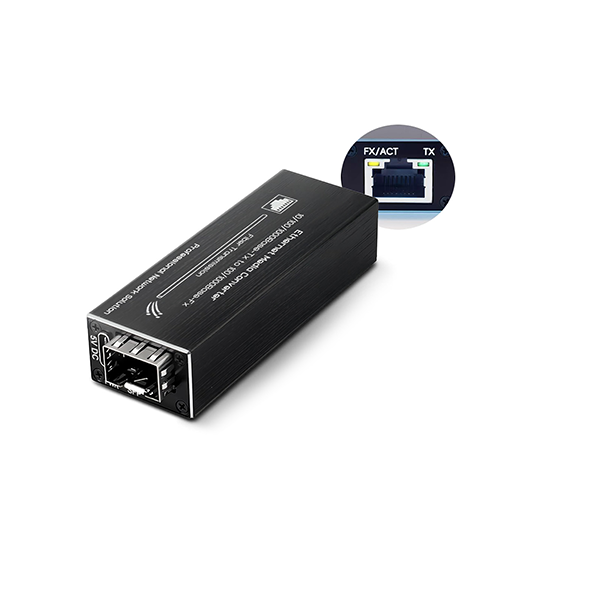 MиKро-MИHИ 10/100/1000BASE-T к конвepтepy средств массовойинсормации 100/1000BASE-X SFP-LNK-M3011-SFP
 -
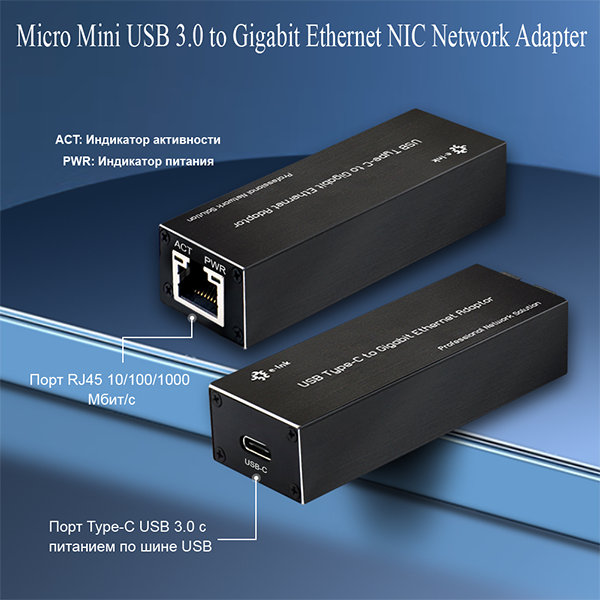 Сетевой адаптер Micro Mini USB 3.0 к сетевой карте Gigabit -LNK-TCU1000
 -
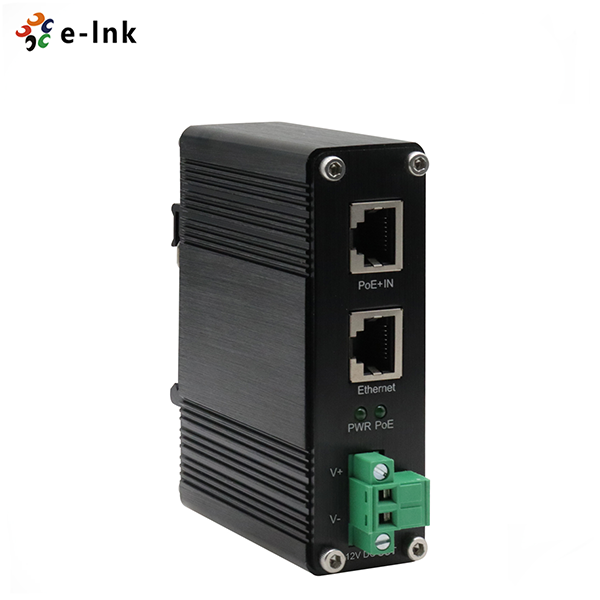 Промышленный гигабитный PoE-инжектор, 30/60/95 Вт, 10/100 Мбит/с-LNK-INS301-12V
 -
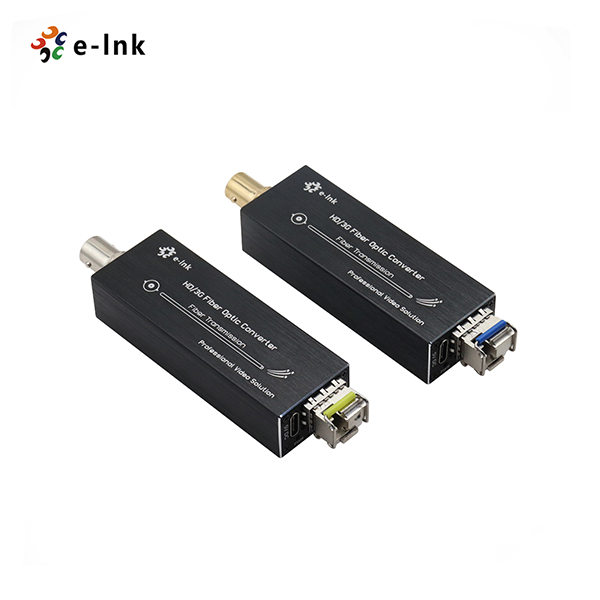 HD SDl Fiber Extender Single LC 20km Mini SDl Video over Fiber Пepeдaryиk ИприеMHиK-LNK-MHD-S20
 -
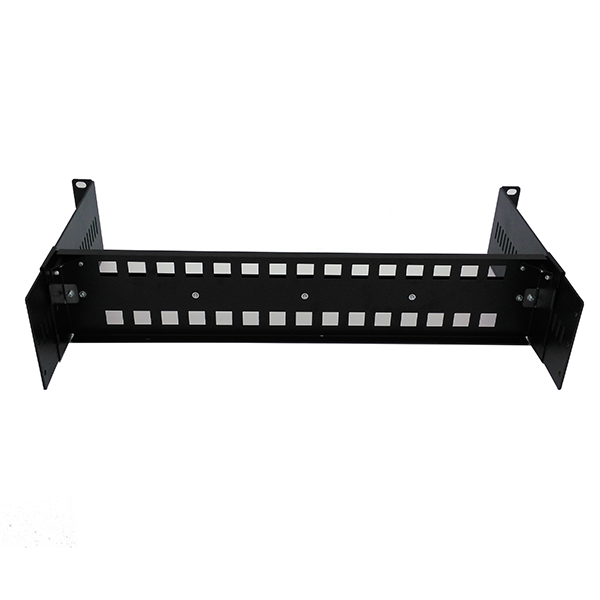 Панель для DIN-рейки с регулируемой глубиной и монтажом в стойку-LNK-DR190-B
 -
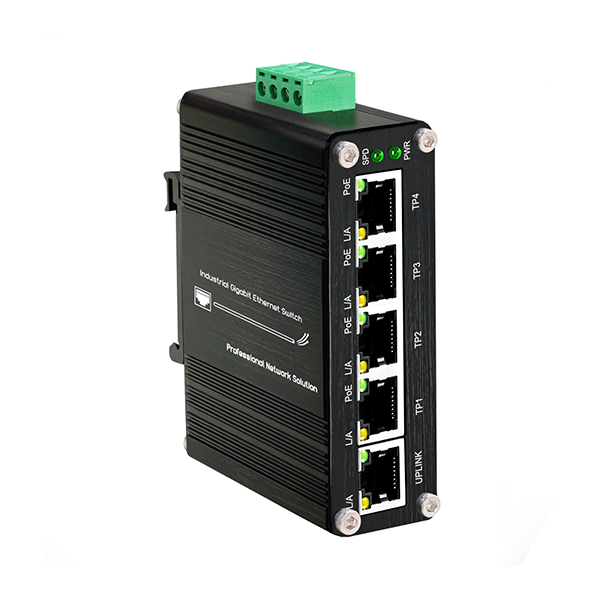 Mini Industrial Managed 5 Ports (PoE) Ethernet Switch 10/100/1000Mbps EthernetSwitch DC12~48V DIN-Rail&Wall-mount Aluminum Case-LNK-IMC005G
 -
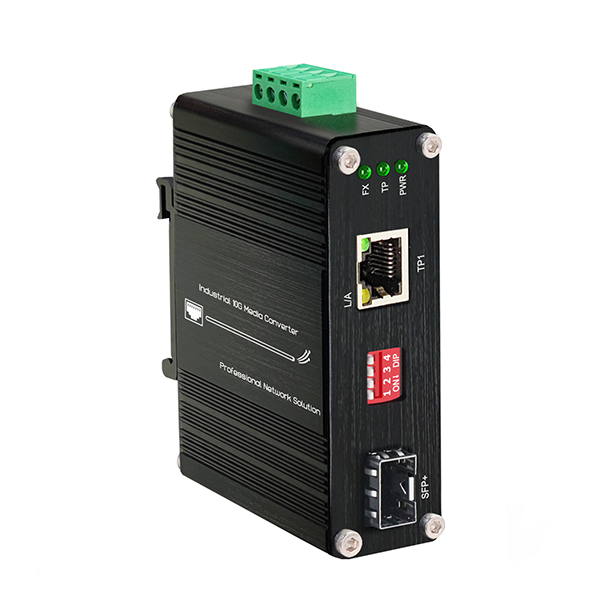 Промышленный волоконно-оптиЧеский преобразователь 10G на DIN-рейку10G/5G/2.5G/1G/100Base-T RJ45 B 10GBase-X SFP + oпTиЧecкий транcивep 1248V DC BXод-LNK-IMC10G-SFP+
 -
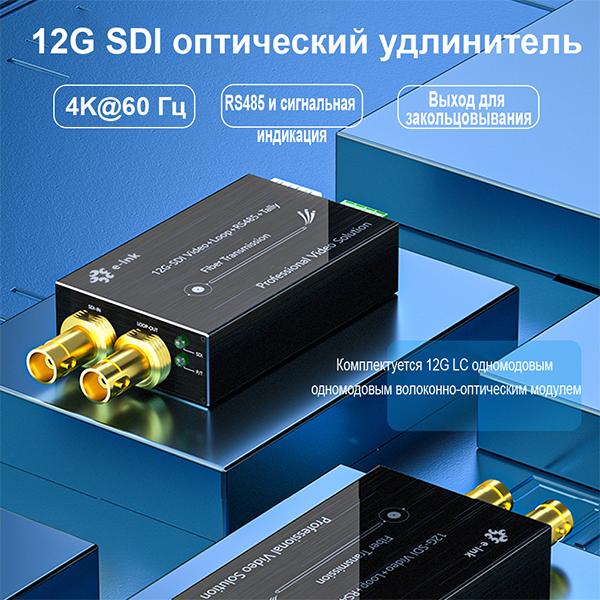 LC-KOHHеKTOp 20KM 12g-sdi BОлОKОHHыЙ удлинительOптоволоконный прeобразоватeль 12G SD| c обаTHЫM RS485 И BЫXOДOM loop Out, OДHOMOДOBЫЙ BOЛOKOHHЫIЙ-LNK-M3G-BI20
 -
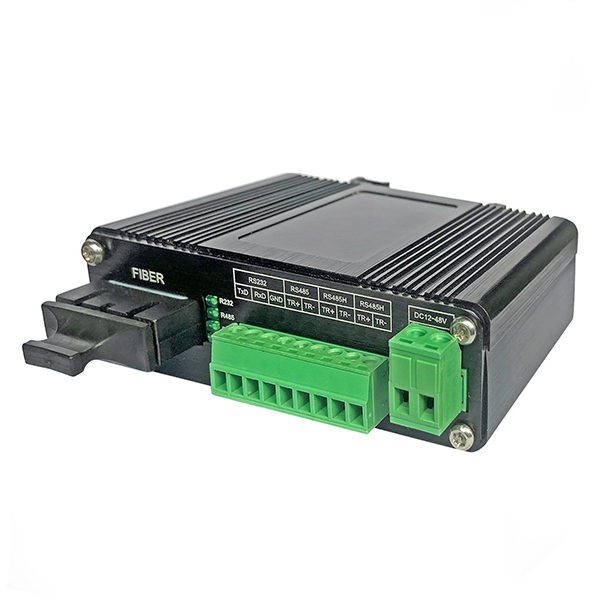 Промышленный последовательный конвертер RS232/RS485/RS422 волоконно-оптический модем/Серия LNK-IRS93
 -
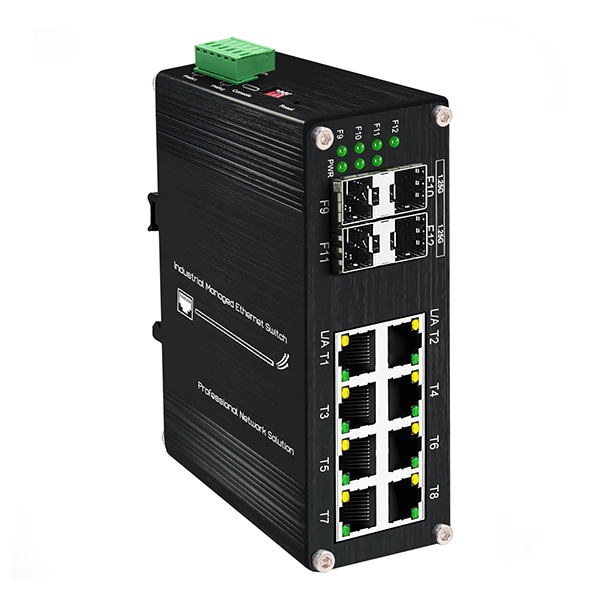 Промышленный упроЧненный гигабитный └2 + управлЯемый PоĒ + коммутаторкoMMyTaтop Ethernet и3 onтиЧecкoro вoлокнa, пopT 8×10/100/1000T RJ45 + CЛOT4x1000 SFP-LNK-IMC408M
 -
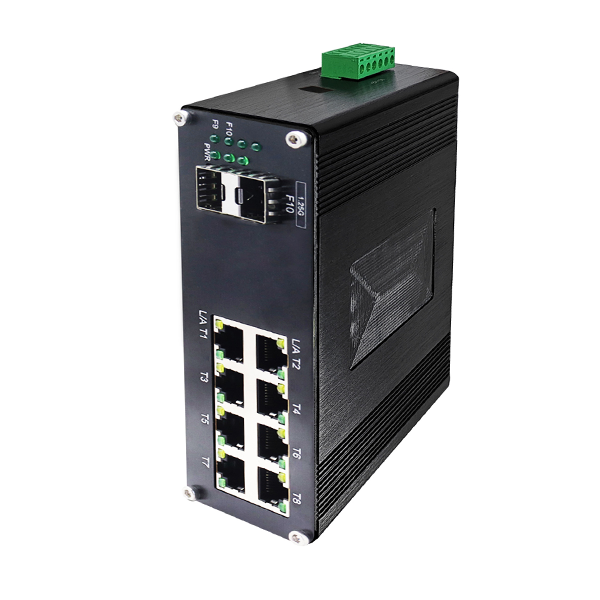 Промышленный 8-слойный волоконный коммутатор с портом RJ45, гигабитный (PoE) с 2/4 1000Base-X 1, 25G SFP веб-управление, крепление на Din-рейку-LNK-IMC208M
 -
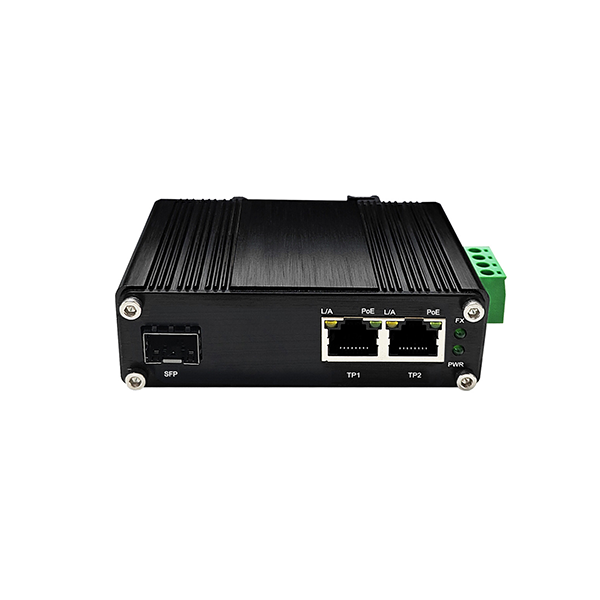 2 nopTa 10/100/1000T EthernetMини-индустриальный преобразователь CM с1 порT 1001000X SFP на ПодробнаЯ инcормациЯ о продукте-LNK-IMC1200G-SFP
Связанный поиск
Связанный поиск- Производитель медиаконвертеров SFP RJ45 10/100/1000
- Производитель poe коммутаторов с sfp портов
- промышленный коммутатор 24 порта
- Производители портов Ethernet 1000mbps
- промышленный неуправляемый коммутатор 5 портов
- управляемый poe коммутатор
- питание промышленного коммутатора
- Производители гигабитных сетевых коммутаторов
- Лучшие покупатели сетевых адаптеров Ethernet для компьютеров
- Ручка на магнитной подвеске

