


сетевой адаптер usb
Этот подробный обзор поможет вам разобраться в мире сетевых адаптеров USB. Мы рассмотрим различные типы, их характеристики, преимущества и недостатки, а также дадим рекомендации по выбору идеального устройства для вашего компьютера или ноутбука. Вы узнаете, как подключиться к сети Интернет, расширить возможности вашего устройства и обеспечить стабильное соединение, используя современные технологии и практические советы. От базовых моделей до продвинутых решений – мы охватим все аспекты, чтобы вы смогли сделать осознанный выбор.
Что такое сетевой адаптер USB и зачем он нужен
Сетевой адаптер USB – это устройство, которое позволяет вашему компьютеру или ноутбуку подключаться к сети Интернет через проводное или беспроводное соединение, используя порт USB. Это особенно полезно, если у вашего устройства нет встроенного сетевого порта Ethernet или если вам нужно усилить сигнал Wi-Fi.
Типы сетевых адаптеров USB
Адаптеры USB для Ethernet
Эти адаптеры добавляют порт Ethernet к вашему устройству. Они идеально подходят для проводного подключения к сети, обеспечивая стабильную и быструю передачу данных.
Адаптеры USB для Wi-Fi
Эти адаптеры позволяют вашему устройству подключаться к беспроводным сетям Wi-Fi. Они могут поддерживать различные стандарты, такие как 802.11n, 802.11ac и 802.11ax (Wi-Fi 6), обеспечивая высокую скорость и стабильность соединения.
Комбинированные адаптеры
Некоторые адаптеры предлагают как Ethernet, так и Wi-Fi функциональность, обеспечивая гибкость в подключении к сети.
Основные характеристики при выборе сетевого адаптера USB
Скорость передачи данных
Важно учитывать скорость передачи данных, которую поддерживает адаптер. Для Ethernet это может быть 10/100/1000 Мбит/с. Для Wi-Fi скорость зависит от стандарта и может варьироваться от 150 Мбит/с до нескольких Гбит/с.
Стандарты Wi-Fi
Убедитесь, что адаптер поддерживает современные стандарты Wi-Fi, такие как 802.11ac или 802.11ax, для максимальной скорости и производительности. Более старые стандарты, такие как 802.11n, могут быть менее эффективными.
Поддержка USB
Большинство адаптеров используют USB 2.0 или USB 3.0. USB 3.0 обеспечивает более высокую скорость передачи данных, что особенно важно для устройств Wi-Fi.
Совместимость
Проверьте совместимость адаптера с вашей операционной системой (Windows, macOS, Linux). Большинство адаптеров совместимы с современными операционными системами, но всегда стоит убедиться.
Антенна
Наличие внешней антенны (или нескольких антенн) может улучшить качество приема сигнала Wi-Fi, особенно в условиях слабого сигнала или наличия препятствий.
Преимущества и недостатки различных типов адаптеров
Адаптеры USB для Ethernet
- Преимущества: стабильное и быстрое соединение, надежность.
- Недостатки: требуется проводное подключение.
Адаптеры USB для Wi-Fi
- Преимущества: беспроводное подключение, мобильность.
- Недостатки: зависимость от качества сигнала Wi-Fi, возможны помехи.
ТОП-3 лучших сетевых адаптеров USB (рекомендации)
Представляем вам список лучших сетевых адаптеров USB, которые мы рекомендуем для различных сценариев использования. Эти устройства зарекомендовали себя как надежные и производительные.
Заметка: Данный рейтинг является лишь рекомендацией и может меняться в зависимости от ваших индивидуальных потребностей и бюджета.
1. TP-Link Archer T3U Plus
Этот адаптер Wi-Fi поддерживает стандарт 802.11ac и обеспечивает высокую скорость передачи данных. Он оснащен внешней антенной для лучшего приема сигнала. Прекрасный выбор для тех, кому нужна быстрая и стабильная беспроводная связь.
2. Anker USB Ethernet Adapter
Надежный Ethernet-адаптер от Anker, обеспечивающий стабильное проводное подключение к сети. Отличный выбор для пользователей, которым нужна надежность и скорость проводного соединения.
3. ASUS USB-AC56
Двухдиапазонный Wi-Fi адаптер, обеспечивающий высокую скорость передачи данных и стабильное соединение. ASUS USB-AC56 имеет стильный дизайн и удобен в использовании.
Как установить и настроить сетевой адаптер USB
Установка сетевого адаптера USB обычно проста. Просто подключите адаптер к порту USB вашего компьютера, и операционная система автоматически установит необходимые драйверы. Если драйверы не устанавливаются автоматически, вам может потребоваться установить их с диска, который идет в комплекте с адаптером, или загрузить с веб-сайта производителя.
После установки драйверов вы сможете подключиться к сети Wi-Fi или Ethernet.
Советы по устранению неполадок
- Убедитесь, что сетевой адаптер USB правильно подключен к порту USB.
- Проверьте, установлены ли драйверы для адаптера.
- Перезагрузите компьютер и маршрутизатор.
- Попробуйте подключить адаптер к другому порту USB.
- Проверьте настройки сети в вашей операционной системе.
Где купить сетевой адаптер USB
Сетевые адаптеры USB можно приобрести в различных магазинах электроники и онлайн-магазинах. Вот несколько популярных мест:
- Онлайн-магазины, такие как ООО Гуанчжоу Янмингливан Технологии.
- Крупные магазины электроники.
- Специализированные компьютерные магазины.
Заключение
Выбор правильного сетевого адаптера USB может значительно улучшить ваше подключение к Интернету. Учитывайте ваши потребности, бюджет и характеристики адаптера, чтобы сделать правильный выбор. Независимо от того, ищете ли вы проводное или беспроводное соединение, на рынке представлено множество вариантов, которые удовлетворят ваши потребности.
Для получения дополнительной информации и помощи в выборе, рекомендуем посетить ООО Гуанчжоу Янмингливан Технологии.
Соответствующая продукция
Соответствующая продукция
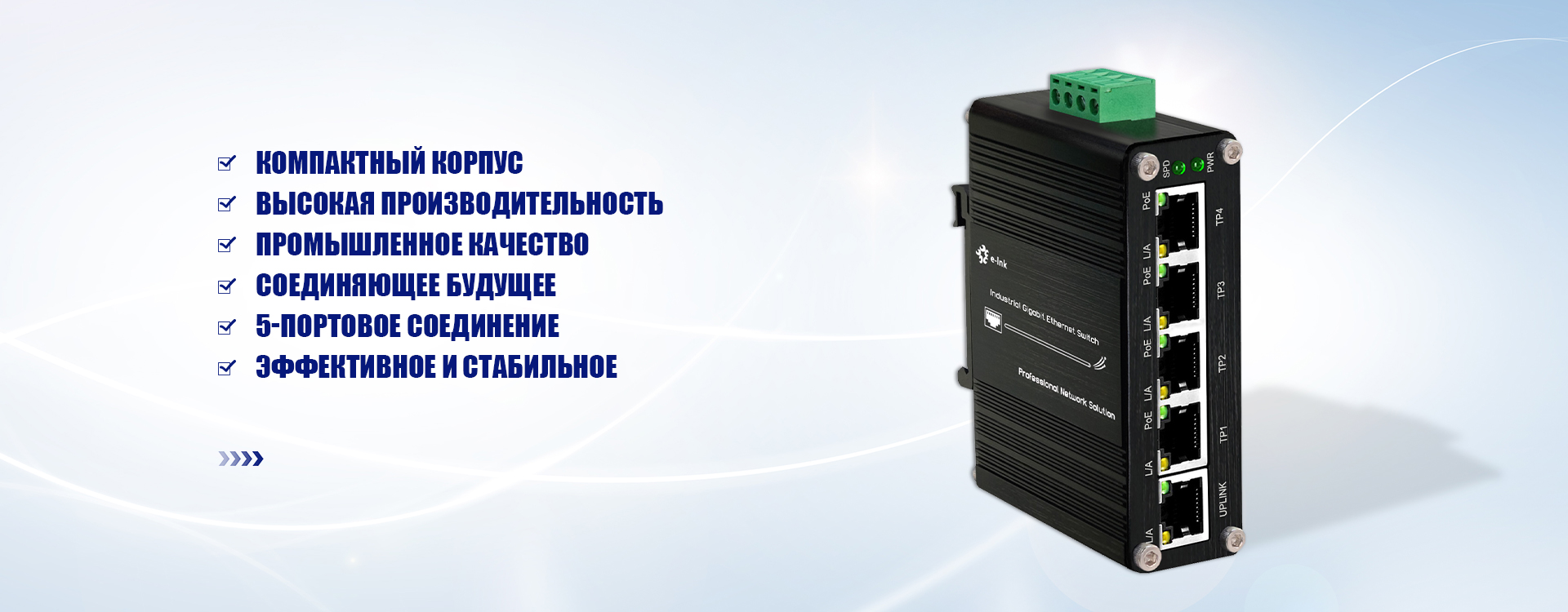
Самые продаваемые продукты
Самые продаваемые продукты-
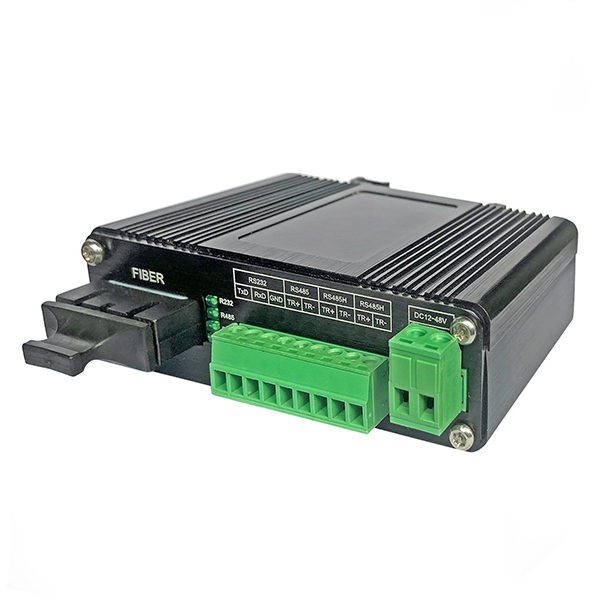 Промышленный последовательный конвертер RS232/RS485/RS422 волоконно-оптический модем/Серия LNK-IRS93
 -
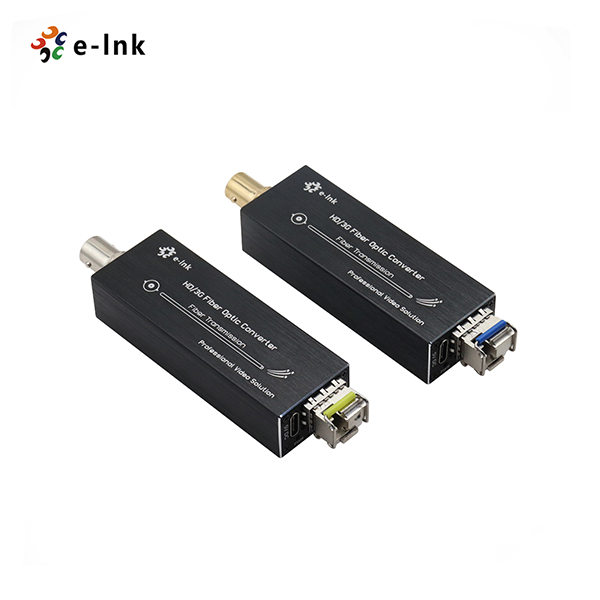 HD SDl Fiber Extender Single LC 20km Mini SDl Video over Fiber Пepeдaryиk ИприеMHиK-LNK-MHD-S20
 -
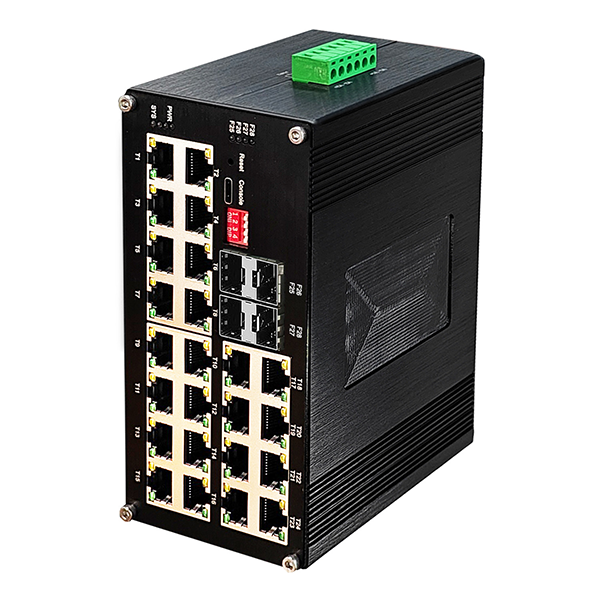 MeдиaкoнBeprep Industrial Ethernet L2+ 24-п0pTОBЫЙ 10/100/1000T + 4-пОрTОBЫЙ 1000X SFPуправлЯемый Ethernet-коммутатор-LNK-DIMC2424M
 -
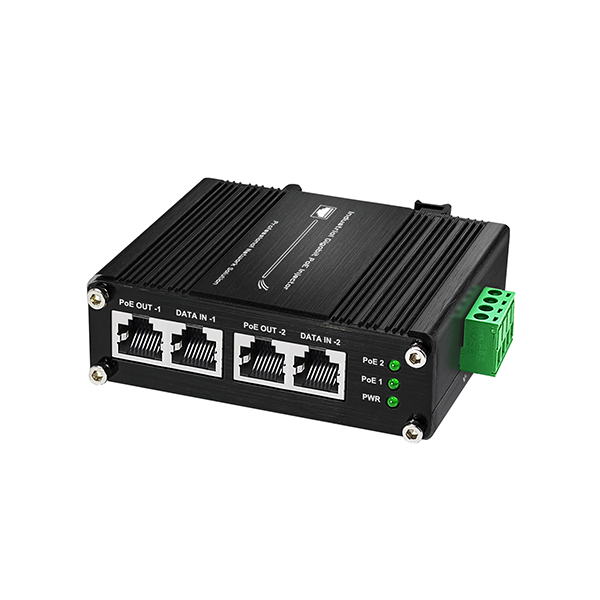 2 порта ввода данных Rj45 Ethernet + 2 порта вывода питания RJ45 Ethernet, коммутатор-LNK-INJ302-30
 -
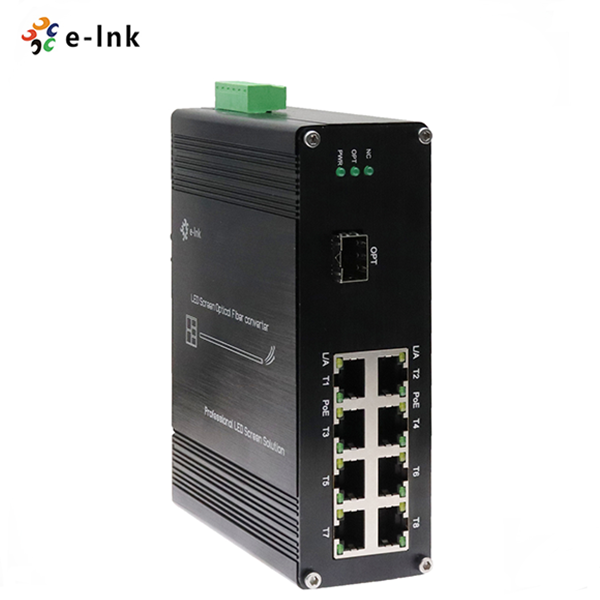 Оптоволоконный преобразователь светодиодного экрана с оптоволоконным портом 1x10G SC + 8 портами Ethernet RJ45 10/100/1000M-LNK-LED108G
 -
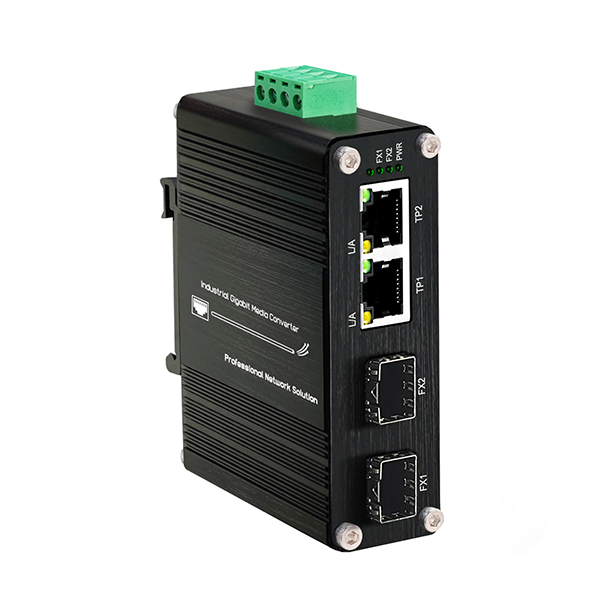 Mini Industry 2 Port 1000Mbps 802.3bt 90W PoE коммутатор с 2 портами SFP волоконно – оптический -LNK-IMC202G-SFP
 -
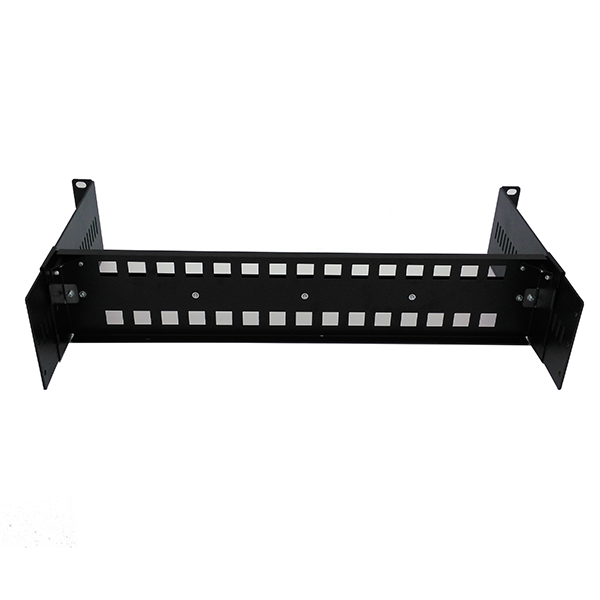 Панель для DIN-рейки с регулируемой глубиной и монтажом в стойку-LNK-DR190-B
 -
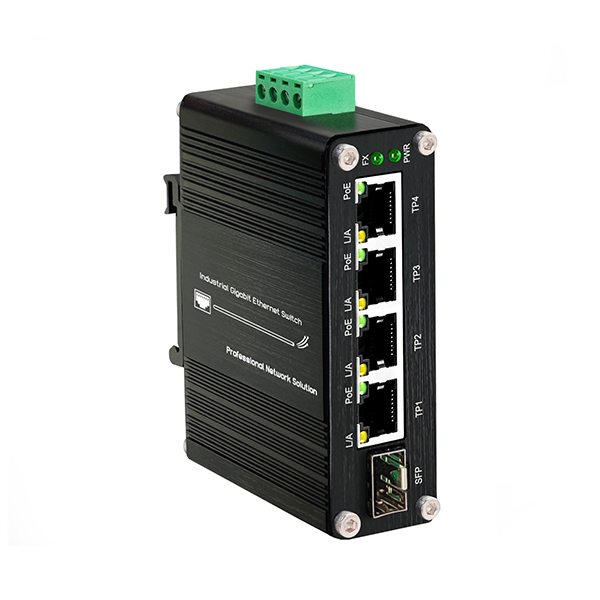 Industrial 4-Port 10/100/1000T 802.3at PoE+Switch with 12~48VDC-LNK-IMC104G-SFP
 -
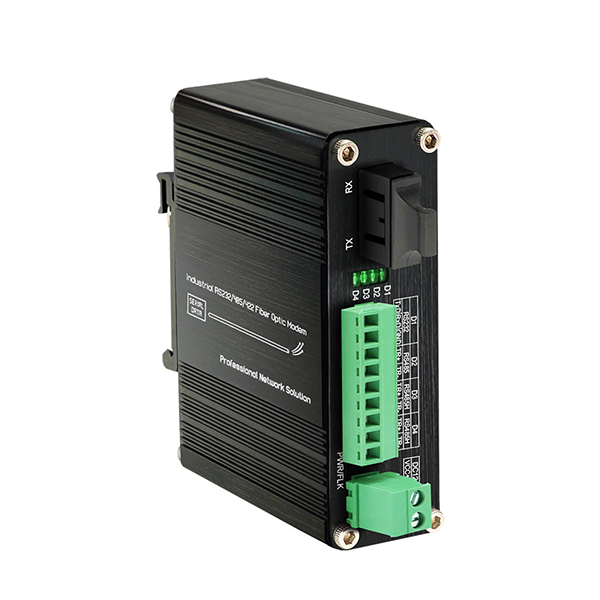 Промышленный последовательный конвертер RS232/RS485/RS422 волоконно-оптический модем/LNK-IRS93-SFP
 -
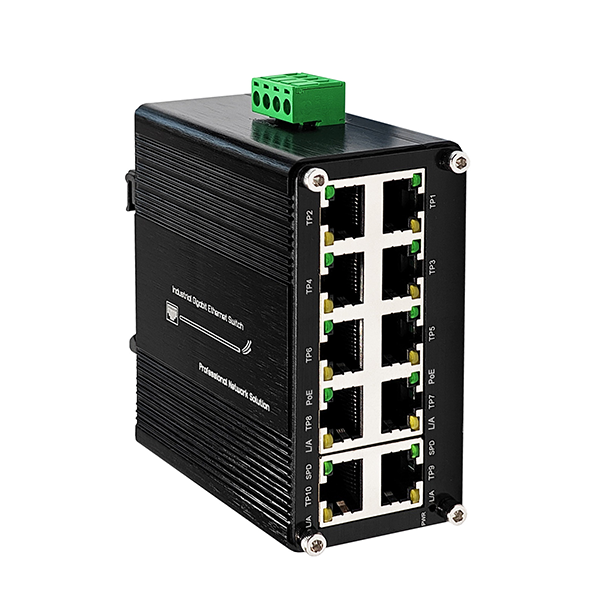 Закаленный промышленный 10-портовый Ethernet-кoмyaop Gigabit 10/100/1000BASE-T RJ45 12 ~ 48 B постоЯнHого тoка |P40 неуправлЯемый cетевой кoммутaтo Pug and Play
 -
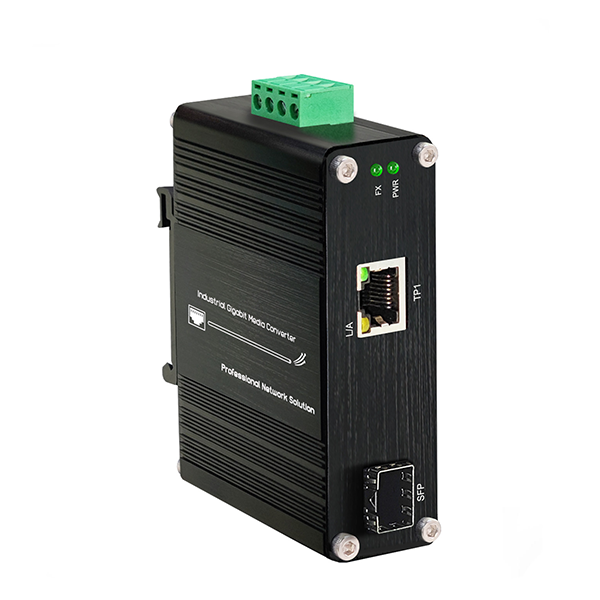 Промышленный миниатюрный медиаконвертер 100/1000BASE-X SFP ↔ 10/100/1000BASE-T с PoE+ 30W -LNK-IMC3012- SFP
 -
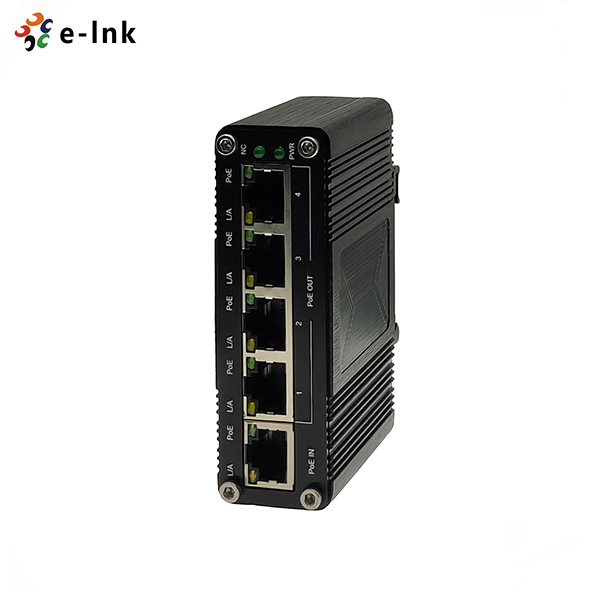 Наполнитель 1 гаван 802.3bt PoE IP40 промышленный PoE к 4 порту 802,3 Af/на репитере PoE гигабита-LNK-IPE104-30
Связанный поиск
Связанный поиск- Лучшие покупатели промышленных 16-портовых коммутаторов
- Лучшие покупатели оптических приемопередатчиков волоконно-оптического канала
- Страны-лидеры по закупкам медиаконвертеров 100Base
- промышленный коммутатор 8 портов sfp
- Лучшие страны-покупатели сетевых адаптеров Ethernet 3
- сетевой адаптер usb 3.0 gigabit ethernet
- Производитель 8-портовых неуправляемых промышленных коммутаторов
- Лучшие покупатели сетевых коммутаторов D Link
- сетевой адаптер коммутатор
- Ведущие покупатели Ethernet-коммутаторов 100 1000

