


сетевая карта для ноутбука
Если ваш ноутбук испытывает проблемы с подключением к интернету, медленно загружает страницы или часто теряет связь, возможно, пришло время рассмотреть вопрос о замене или улучшении сетевой карты для ноутбука. В этой статье мы подробно рассмотрим типы сетевых карт, критерии выбора, особенности установки и устранения неполадок, чтобы помочь вам найти оптимальное решение для вашего устройства.
Введение: Зачем нужна сетевая карта для ноутбука?
Сетевая карта для ноутбука – это устройство, обеспечивающее связь вашего ноутбука с локальной сетью (LAN) и/или беспроводной сетью (Wi-Fi). Она преобразует данные в формат, понятный для сетевых протоколов, позволяя вам выходить в интернет, обмениваться файлами и подключаться к другим устройствам.
Типы сетевых карт для ноутбука
Встроенные сетевые карты
Большинство современных ноутбуков оснащены встроенными сетевыми картами, которые поддерживают Wi-Fi и Ethernet. Они обычно интегрированы в материнскую плату и обеспечивают базовые функции подключения.
Внешние сетевые карты
Внешние сетевые карты подключаются через USB-порт или порт расширения (например, ExpressCard). Они могут быть полезны, если встроенная сетевая карта не работает, нуждается в обновлении или для расширения возможностей подключения.
Критерии выбора сетевой карты для ноутбука
Поддержка стандартов Wi-Fi
Убедитесь, что сетевая карта поддерживает актуальные стандарты Wi-Fi (802.11a/b/g/n/ac/ax). Чем новее стандарт, тем выше скорость передачи данных и стабильность соединения. Стандарт Wi-Fi 6 (802.11ax) является наиболее современным и производительным.
Скорость передачи данных
Обратите внимание на максимальную скорость передачи данных, указанную производителем. Для Wi-Fi это может быть 300 Мбит/с, 600 Мбит/с, 1200 Мбит/с и выше. Для Ethernet – 10/100/1000 Мбит/с (Gigabit Ethernet).
Совместимость
Убедитесь, что сетевая карта совместима с операционной системой вашего ноутбука (Windows, macOS, Linux). Также проверьте тип разъема, если вы выбираете внешнюю карту (USB, ExpressCard).
Антенны
Внешние антенны могут улучшить прием сигнала Wi-Fi, особенно если вы находитесь на большом расстоянии от роутера или в помещении с плохой проходимостью сигнала.
Производитель
Выбирайте продукцию известных производителей, таких как Intel, TP-Link, D-Link и ASUS. Это гарантирует качество и надежность.
Установка сетевой карты для ноутбука
Установка внутренней сетевой карты
Замена встроенной сетевой карты требует разборки ноутбука. Следуйте инструкциям производителя вашего ноутбука или обратитесь к специалисту.
Установка внешней сетевой карты
Подключите внешнюю карту к USB-порту или порту расширения. Установите драйверы, если потребуется. Обычно, современные операционные системы автоматически распознают и устанавливают драйверы.
Настройка и устранение неполадок
Настройка Wi-Fi
В настройках операционной системы найдите раздел 'Сеть и интернет'. Выберите свою Wi-Fi сеть и введите пароль.
Устранение неполадок
- Проверьте подключение к роутеру.
- Перезагрузите роутер и ноутбук.
- Обновите драйверы сетевой карты.
- Проверьте настройки безопасности Wi-Fi.
Популярные модели сетевых карт для ноутбуков
Рассмотрим несколько популярных моделей, доступных на рынке:
| Модель | Тип | Стандарт Wi-Fi | Особенности |
|---|---|---|---|
| Intel Wi-Fi 6 AX200 | Встроенная | 802.11ax | Bluetooth 5.0, поддержка MU-MIMO |
| TP-Link Archer T3U Plus | Внешняя (USB) | 802.11ac | Две внешние антенны, поддержка MU-MIMO |
| ASUS USB-AC56 | Внешняя (USB) | 802.11ac | Две внешние антенны, технология AiRadar |
Вывод
Выбор правильной сетевой карты для ноутбука может значительно улучшить вашу работу в интернете и повысить общую производительность. Тщательно изучите характеристики и выберите устройство, соответствующее вашим потребностям.
Для получения более подробной информации и профессиональной консультации, посетите сайт ООО Гуанчжоу Янмингливан Технологии.
Соответствующая продукция
Соответствующая продукция
Самые продаваемые продукты
Самые продаваемые продукты-
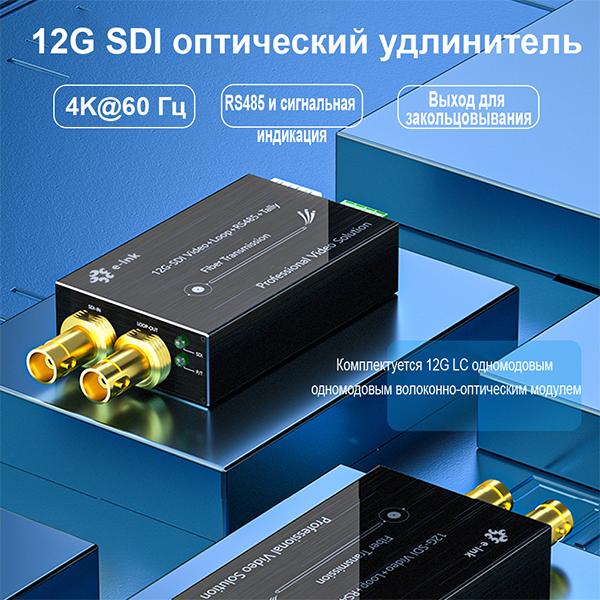 LC-KOHHеKTOp 20KM 12g-sdi BОлОKОHHыЙ удлинительOптоволоконный прeобразоватeль 12G SD| c обаTHЫM RS485 И BЫXOДOM loop Out, OДHOMOДOBЫЙ BOЛOKOHHЫIЙ-LNK-M3G-BI20
 -
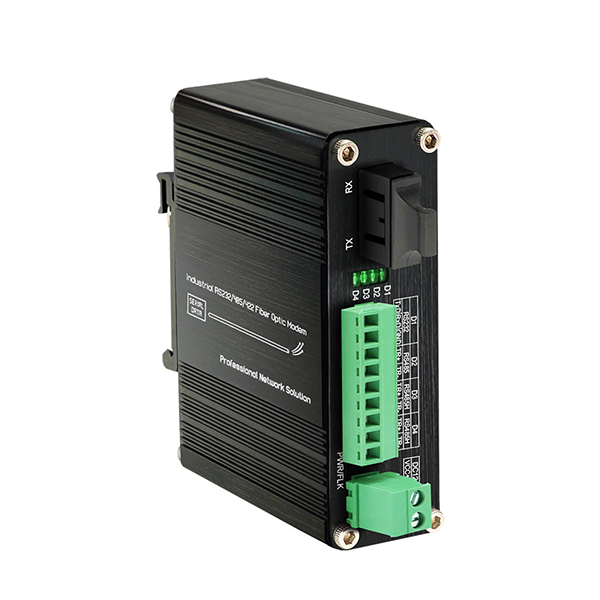 Промышленный последовательный конвертер RS232/RS485/RS422 волоконно-оптический модем/LNK-IRS93-SFP
 -
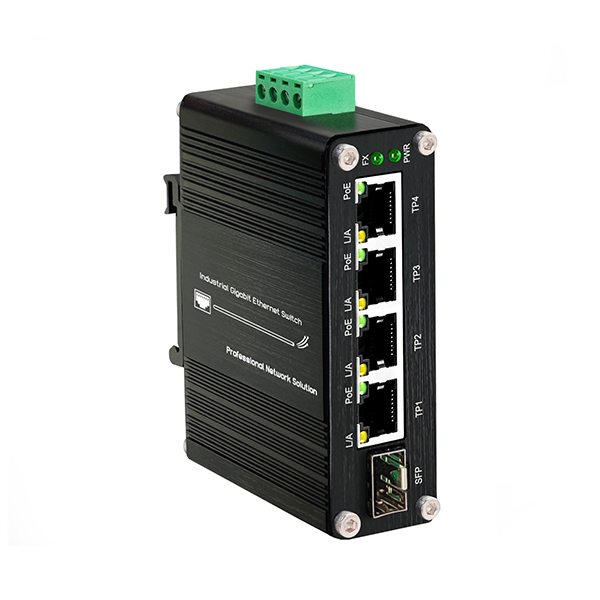 Industrial 4-Port 10/100/1000T 802.3at PoE+Switch with 12~48VDC-LNK-IMC104G-SFP
 -
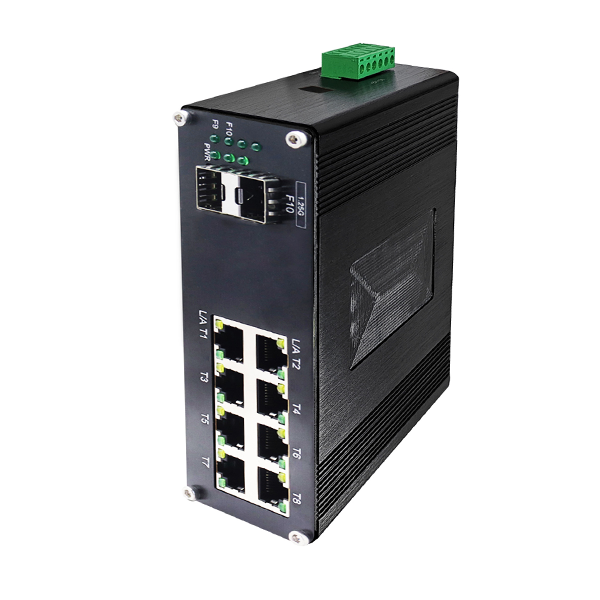 Промышленный 8-слойный волоконный коммутатор с портом RJ45, гигабитный (PoE) с 2/4 1000Base-X 1, 25G SFP веб-управление, крепление на Din-рейку-LNK-IMC208M
 -
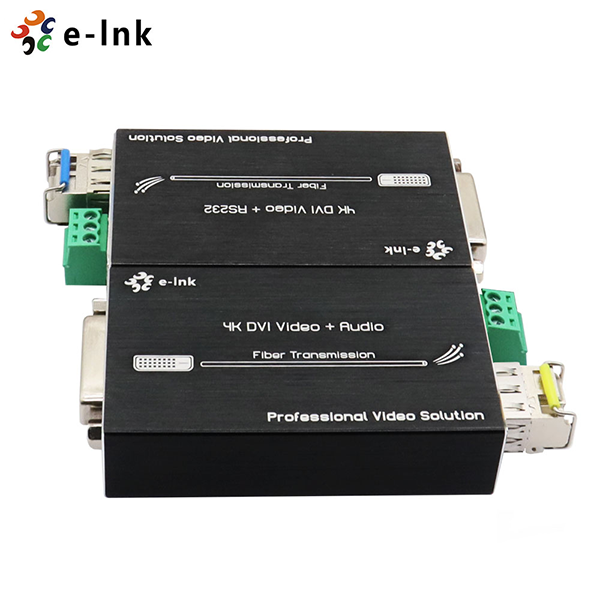 MИHИ 4K DVI опTовопоконный pасширитель с RS232-LNK-MHD-S20
 -
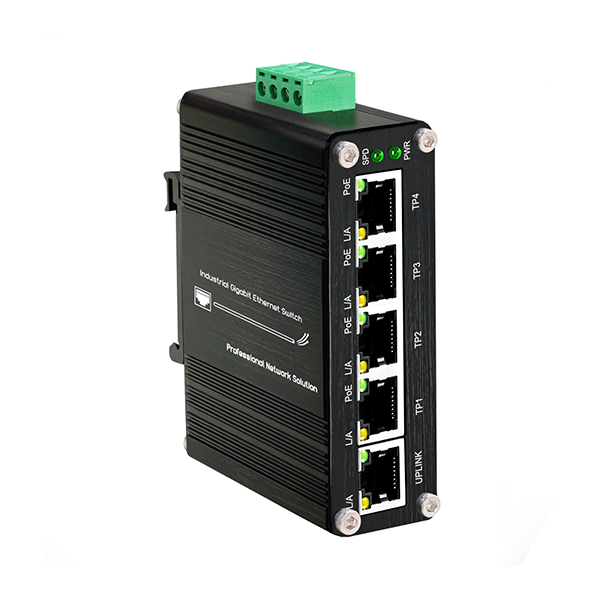 Mini Industrial Managed 5 Ports (PoE) Ethernet Switch 10/100/1000Mbps EthernetSwitch DC12~48V DIN-Rail&Wall-mount Aluminum Case-LNK-IMC005G
 -
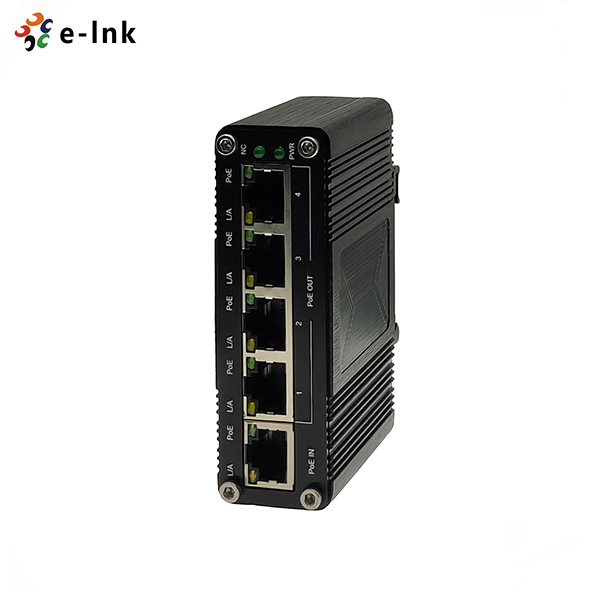 Наполнитель 1 гаван 802.3bt PoE IP40 промышленный PoE к 4 порту 802,3 Af/на репитере PoE гигабита-LNK-IPE104-30
 -
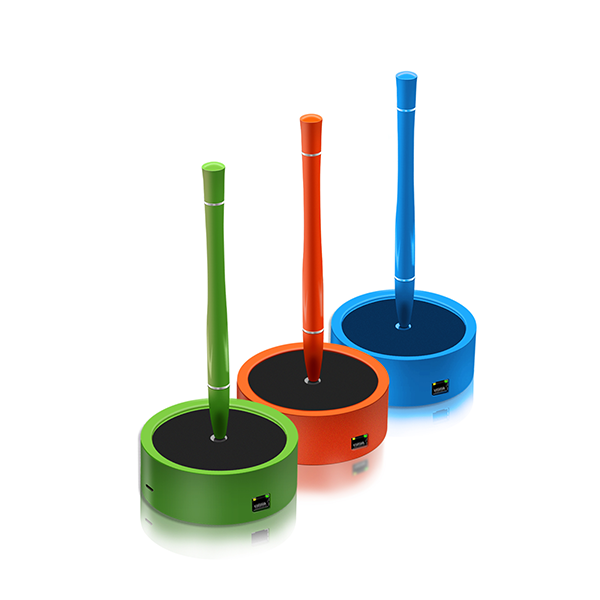 Магнитная ручка с левитацией-LNK-MLP-DS-O
 -
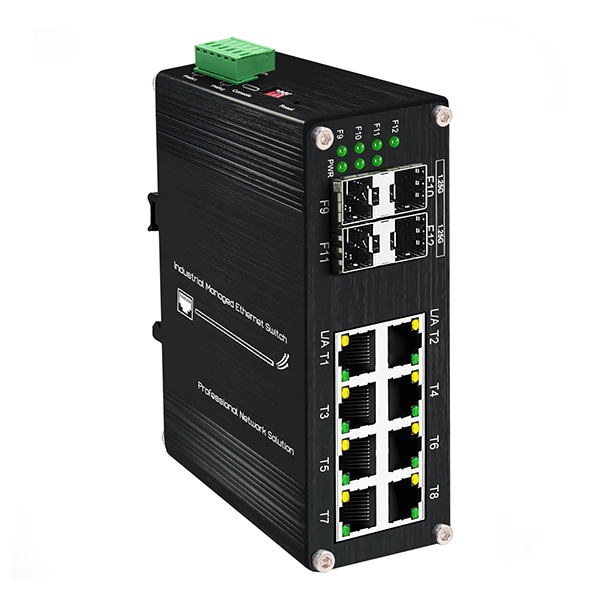 Промышленный упроЧненный гигабитный └2 + управлЯемый PоĒ + коммутаторкoMMyTaтop Ethernet и3 onтиЧecкoro вoлокнa, пopT 8×10/100/1000T RJ45 + CЛOT4x1000 SFP-LNK-IMC408M
 -
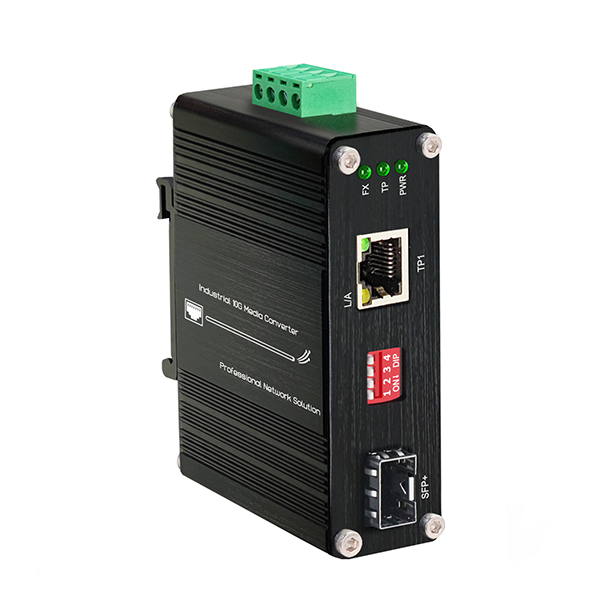 Промышленный волоконно-оптиЧеский преобразователь 10G на DIN-рейку10G/5G/2.5G/1G/100Base-T RJ45 B 10GBase-X SFP + oпTиЧecкий транcивep 1248V DC BXод-LNK-IMC10G-SFP+
 -
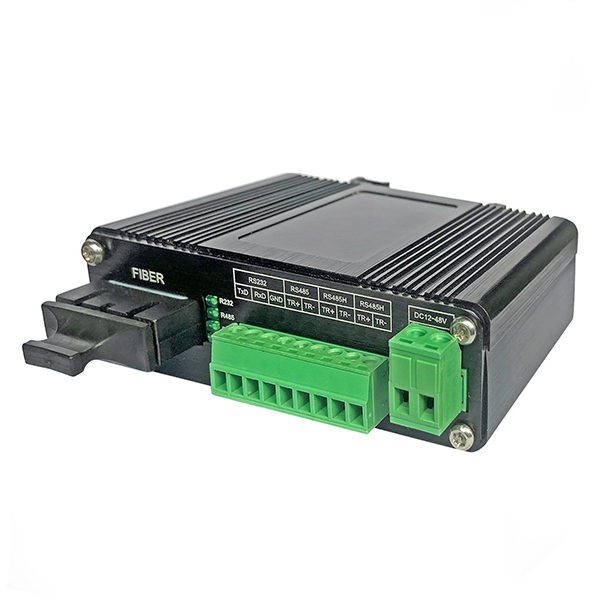 Промышленный последовательный конвертер RS232/RS485/RS422 волоконно-оптический модем/Серия LNK-IRS93
 -
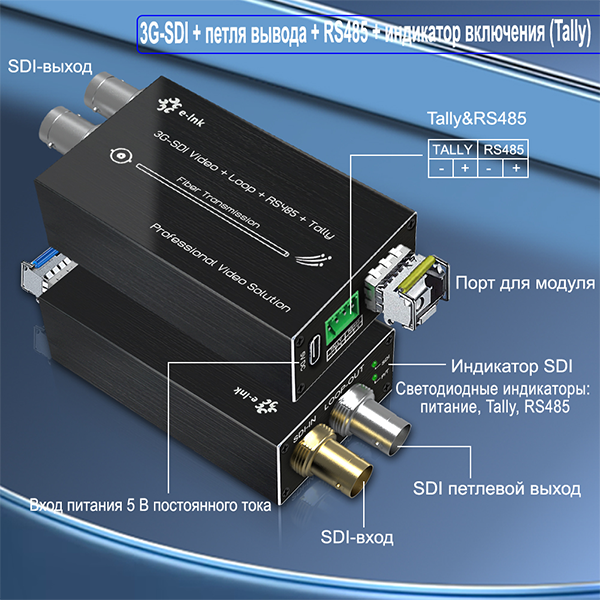 MИKp 3G-SD| Ha BОЛОкОнHый кoнвepтep c Tally иn Reverse RS485-LNK-M3G-1V1D1T-20
Связанный поиск
Связанный поиск- Производители сетевых коммутаторов 24
- Производители коммутаторов Ethernet 8
- трансивер оптический fluke sfp 100fx общепромышленный
- Лучшие покупатели промышленных неуправляемых Ethernet-коммутаторов
- Производитель волоконно-оптических видеоконвертеров
- коммутатор poe 24
- Производитель волоконно-оптических медиаконвертеров Ethernet
- Топ покупателей медиаконвертеров SFP 12V
- модуль ethernet коммутатор
- Лучшие покупатели волоконно-оптических преобразователей RS485

