


сетевая карта видна
В этой статье мы подробно рассмотрим распространенную проблему, когда операционная система распознает сетевую карту, но интернет-соединение отсутствует. Вы узнаете о причинах этой неполадки, способах ее диагностики и эффективных решениях. Мы предоставим пошаговые инструкции, советы и примеры, которые помогут вам быстро и успешно восстановить доступ в сеть. От диагностики драйверов до настройки сетевых параметров – мы охватим все аспекты, необходимые для решения этой проблемы. Независимо от вашего опыта работы с компьютерами, вы сможете воспользоваться нашими рекомендациями.
Диагностика проблемы: почему сетевая карта видна, но нет подключения?
Первый шаг – определить, в чем именно заключается проблема. Сетевая карта отображается в системе, но это еще не гарантия ее работоспособности. Важно проверить следующие аспекты:
Проверка физического соединения
Убедитесь, что сетевой кабель надежно подключен к вашему компьютеру и роутеру или модему. Проверьте индикаторы на сетевой карте и роутере – они должны гореть или мигать, указывая на активность соединения. Если индикаторы не активны, попробуйте заменить сетевой кабель или подключить кабель к другому порту роутера.
Проверка состояния драйверов сетевой карты
Некорректно установленные или устаревшие драйверы – частая причина проблем с сетевыми картами. Для проверки выполните следующие шаги:
- Откройте ?Диспетчер устройств? (поиск Windows: ?Диспетчер устройств?).
- Найдите раздел ?Сетевые адаптеры?.
- Проверьте, нет ли рядом с вашей сетевой картой значков предупреждения (желтый треугольник). Если есть, это указывает на проблему с драйверами.
- Кликните правой кнопкой мыши по вашей сетевой карте и выберите ?Обновить драйвер?.
- Выберите автоматический поиск драйверов или установите их вручную с сайта производителя сетевой карты.
Проверка сетевых настроек Windows
Иногда проблема может быть связана с неправильными настройками сети. Проверьте следующее:
- Убедитесь, что сетевое подключение включено (нажмите правой кнопкой мыши на значок сети в трее и выберите ?Открыть параметры сети и Интернета?).
- Проверьте настройки IP-адреса и DNS-серверов. Убедитесь, что они настроены автоматически (DHCP) или правильно введены вручную.
- Проверьте, нет ли ограничений в брандмауэре Windows, которые блокируют сетевое подключение.
Устранение неполадок: решения, если сетевая карта видна
После диагностики можно приступать к устранению проблемы. Вот несколько решений, которые помогут вам восстановить подключение к интернету:
Перезагрузка компьютера и сетевого оборудования
Самый простой способ – перезагрузить компьютер и роутер. Это может помочь решить временные проблемы с сетью. Выключите роутер и компьютер, подождите 30 секунд, включите роутер, дождитесь его полной загрузки, а затем включите компьютер.
Обновление или переустановка драйверов
Если вы выявили проблемы с драйверами, выполните обновление или переустановку. Скачайте последние драйверы с сайта производителя вашей сетевой карты. Если обновление не помогает, попробуйте удалить драйвер через ?Диспетчер устройств?, а затем переустановить его.
Настройка IP-адреса и DNS
Если ваш компьютер использует статический IP-адрес, убедитесь, что он правильно настроен. Рекомендуется настроить автоматическое получение IP-адреса и DNS-серверов (DHCP). Для этого:
- Откройте ?Параметры сети и Интернета?.
- Выберите ?Изменение параметров адаптера?.
- Щелкните правой кнопкой мыши по вашей сетевой карте и выберите ?Свойства?.
- Выберите ?Протокол Интернета версии 4 (TCP/IPv4)? и нажмите ?Свойства?.
- Установите флажки ?Получать IP-адрес автоматически? и ?Получать адрес DNS-сервера автоматически?.
- Нажмите ?OK?.
Проверка настроек брандмауэра
Брандмауэр может блокировать сетевые подключения. Убедитесь, что брандмауэр Windows или сторонний брандмауэр не блокирует доступ к интернету. Разрешите доступ для необходимых программ и служб.
Сброс сетевых настроек
В Windows есть функция сброса сетевых настроек, которая может помочь решить проблемы с подключением. Для этого:
- Откройте ?Параметры сети и Интернета?.
- Выберите ?Состояние?.
- Прокрутите вниз и нажмите ?Сброс сети?.
- Подтвердите сброс.
Дополнительные советы и решения
Если ни один из вышеперечисленных способов не помог, попробуйте следующие варианты:
Проверка антивирусного программного обеспечения
Некоторые антивирусные программы могут блокировать сетевые подключения. Попробуйте временно отключить антивирус и проверить, восстановится ли подключение к интернету. Если да, вам потребуется настроить антивирус, чтобы он не блокировал сетевой трафик.
Использование диагностики неполадок Windows
Windows имеет встроенные инструменты для диагностики неполадок. Запустите средство диагностики неполадок сети, чтобы система попыталась автоматически решить проблему.
Обращение к провайдеру
Если все предпринятые вами меры не помогли, возможно, проблема связана с вашим интернет-провайдером. Свяжитесь с технической поддержкой провайдера и уточните, нет ли у них проблем с подключением.
Заключение
Проблема, когда сетевая карта видна, но не работает, может быть вызвана различными факторами. Следуя нашим рекомендациям, вы сможете быстро и эффективно диагностировать и устранить эту проблему. Важно помнить о необходимости тщательной проверки всех аспектов, начиная от физического соединения и заканчивая настройками программного обеспечения. В большинстве случаев, используя представленные инструкции, вы сможете самостоятельно восстановить доступ к интернету. Для получения более подробной информации о настройке сетевых подключений, посетите ООО Гуанчжоу Янмингливан Технологии.
Соответствующая продукция
Соответствующая продукция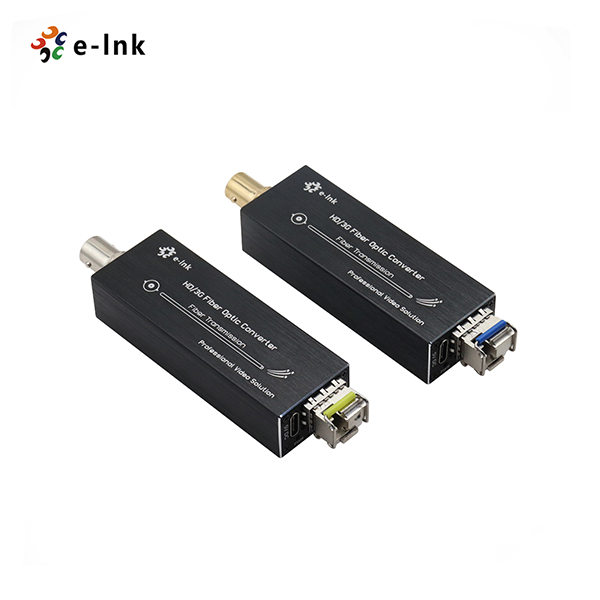
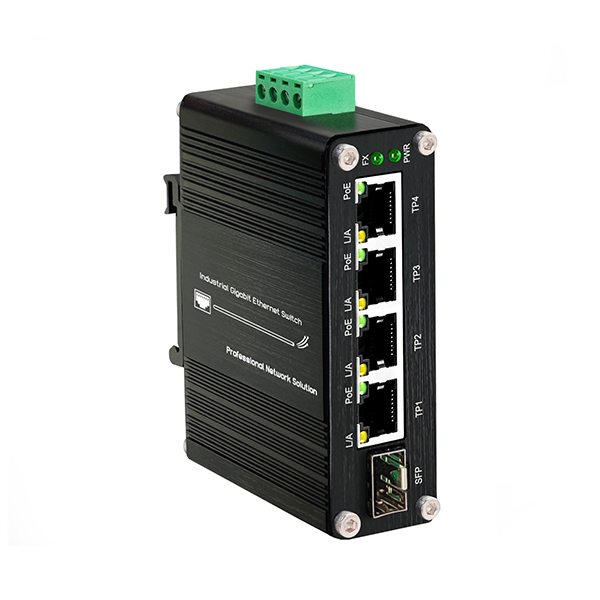
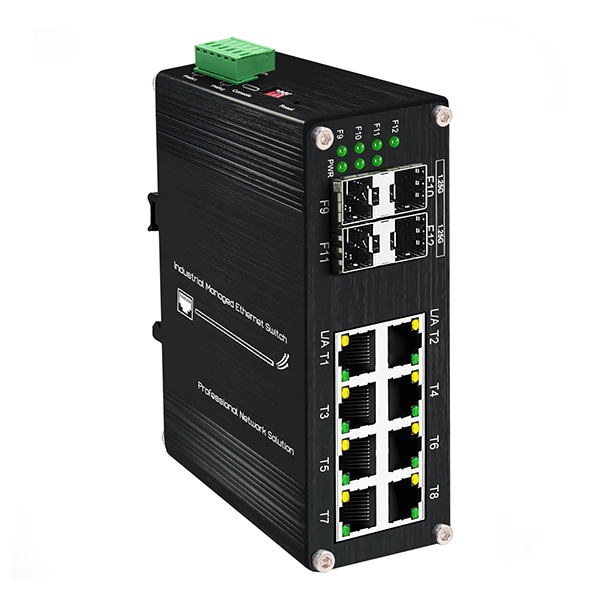
Самые продаваемые продукты
Самые продаваемые продукты-
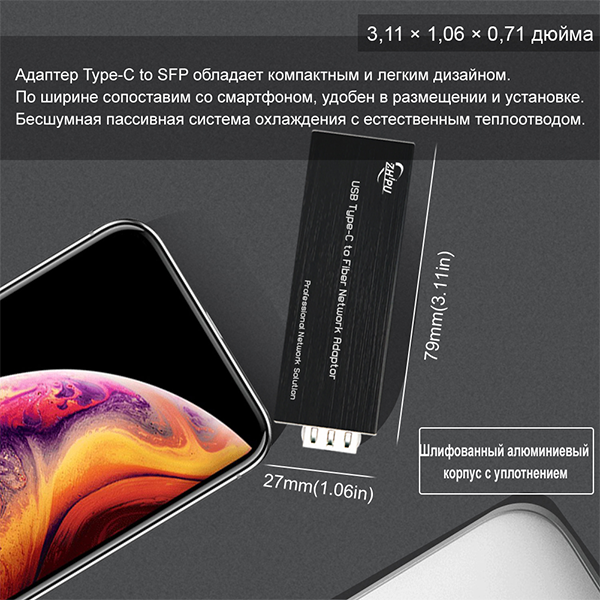 Micro Mini USB-C to SFP Gigabit Ethernet Adapter-LNK-TCF1000
 -
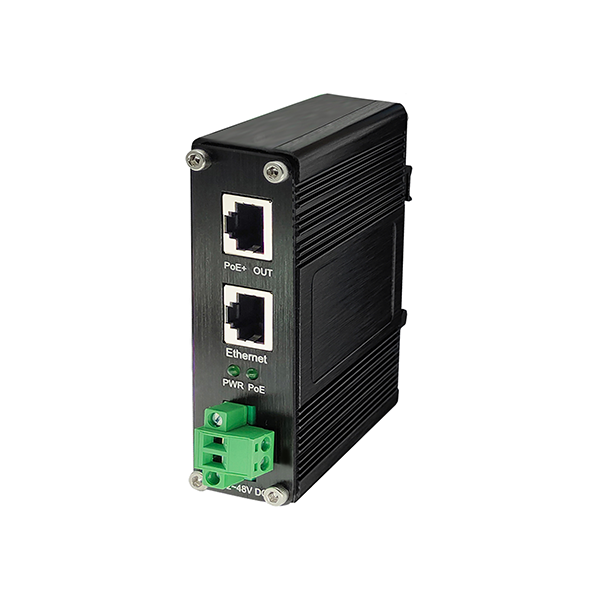 Миниатюрный 2-портовый PoE-расширитель, промышленный гигабитный 30W – LNK-INJ301-30
 -
 LNK-MHRA4K-S20 4K HDMIволоконно-оптиЧеский удлинитель
 -
 Панель для DIN-рейки с регулируемой глубиной и монтажом в стойку-LNK-DR190-B
 -
 MИHИ 4K DVI опTовопоконный pасширитель с RS232-LNK-MHD-S20
 -
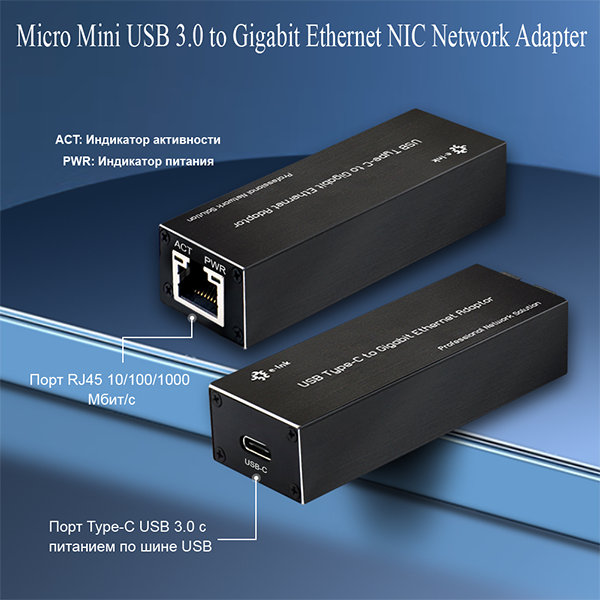 Сетевой адаптер Micro Mini USB 3.0 к сетевой карте Gigabit -LNK-TCU1000
 -
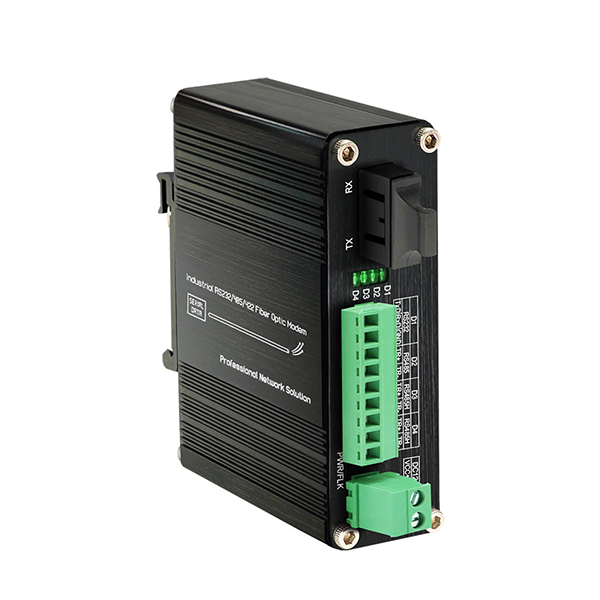 Промышленный последовательный конвертер RS232/RS485/RS422 волоконно-оптический модем/LNK-IRS93-SFP
 -
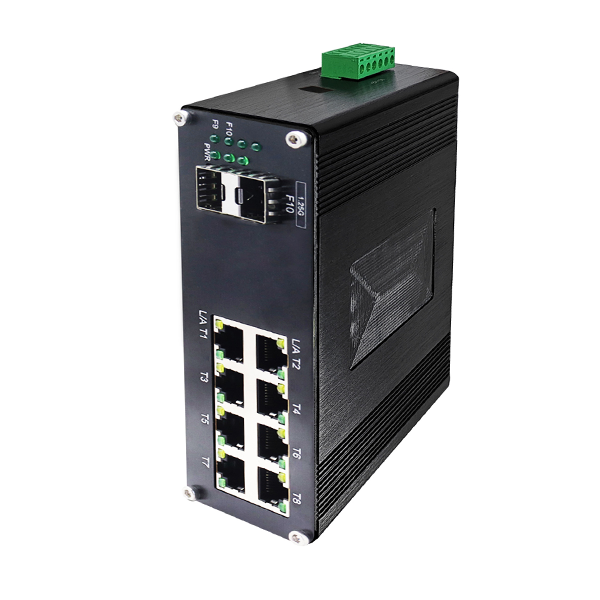 Промышленный 8-слойный волоконный коммутатор с портом RJ45, гигабитный (PoE) с 2/4 1000Base-X 1, 25G SFP веб-управление, крепление на Din-рейку-LNK-IMC208M
 -
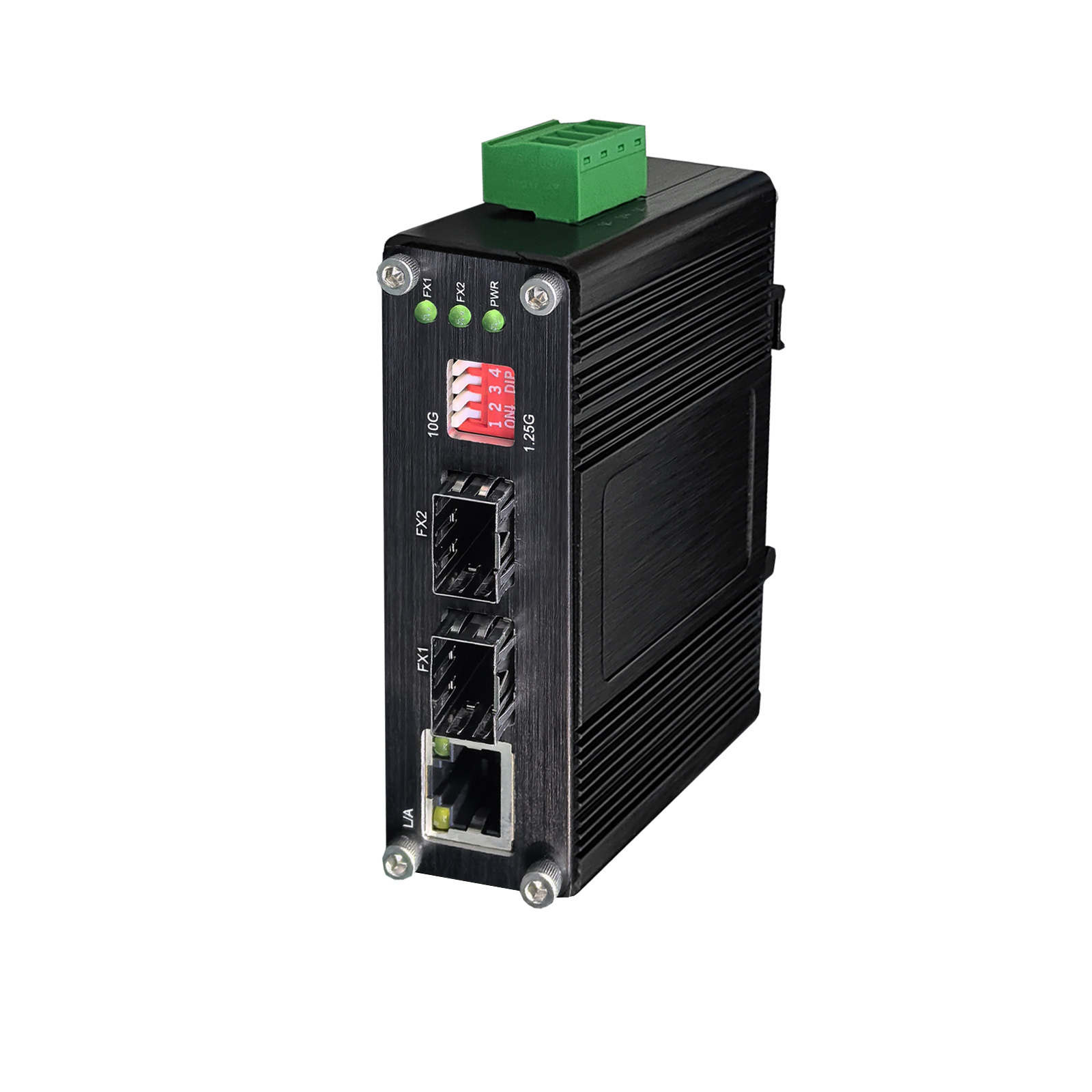 Industrial 1G/10G SFP+ to SFP+ OEO Converter (3R Repeater) with 1G Ethernet Media Converter Function ZP-IMC2402-OEO
 -
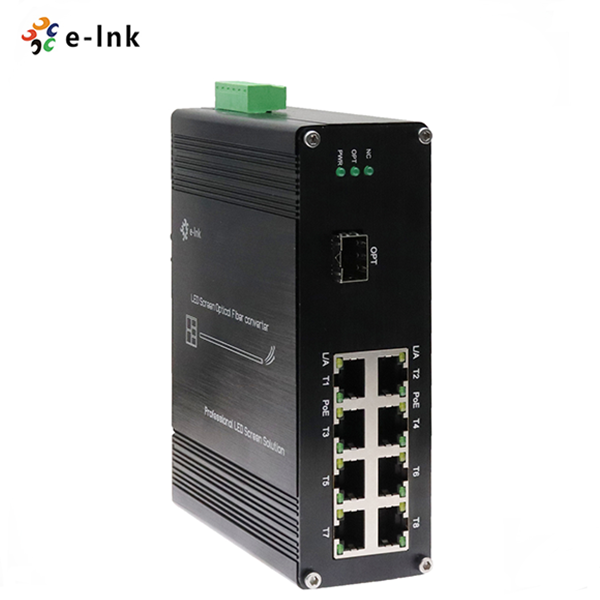 Оптоволоконный преобразователь светодиодного экрана с оптоволоконным портом 1x10G SC + 8 портами Ethernet RJ45 10/100/1000M-LNK-LED108G
 -
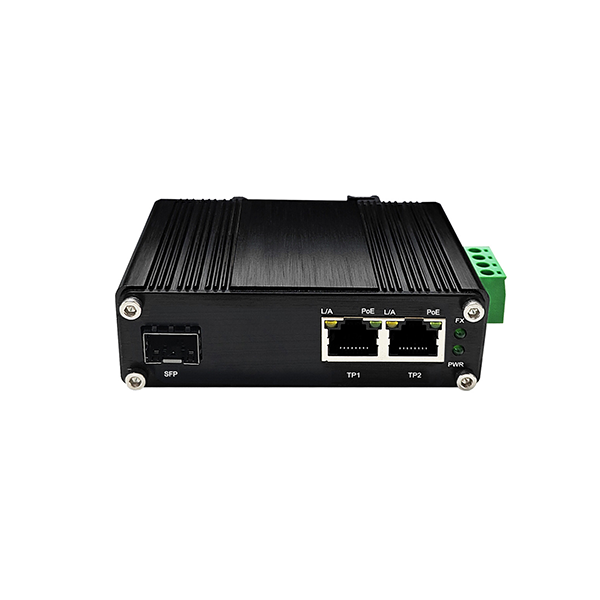 2 nopTa 10/100/1000T EthernetMини-индустриальный преобразователь CM с1 порT 1001000X SFP на ПодробнаЯ инcормациЯ о продукте-LNK-IMC1200G-SFP
 -
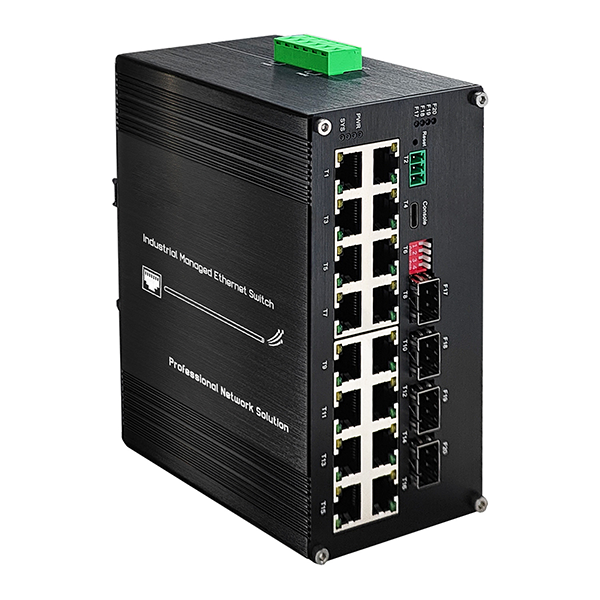 L2+ Industrial Managed Switch 16 Port 10/100/1000T 802.3at PoE + 4 Port1000X SFPмации-LNK-DIMC2416M
Связанный поиск
Связанный поиск- сетевой адаптер usb ethernet
- сетевая карта для компьютера
- сетевой коммутатор d link
- Производители 48-портовых Ethernet-коммутаторов
- Основные покупатели сетевых коммуникационных систем
- Производители коммутаторов Ethernet 16-портовых
- Ведущая страна по оптической идентификации конвертеров
- промышленный неуправляемый коммутатор 5 портов
- оптический sfp трансивер lc санкт петербург
- Производители промышленных коммутаторов l2

