


порт сетевой карты
В этой статье мы подробно рассмотрим порт сетевой карты. Вы узнаете, что это такое, для чего он нужен, какие типы портов существуют, как его выбрать и настроить, а также как решать распространенные проблемы. Мы предоставим практические советы, разберем примеры и поможем вам разобраться во всех нюансах работы с портом сетевой карты. Начните понимать и эффективно использовать сетевые возможности вашего устройства!
Что такое порт сетевой карты?
Порт сетевой карты (или сетевой интерфейс) – это физический разъем на вашей плате сетевого адаптера, который позволяет компьютеру подключаться к сети. Через него передаются и принимаются данные. Он является ключевым компонентом для любой сетевой связи, будь то интернет, локальная сеть или VPN.
Функции порта сетевой карты
- Физическое подключение к сети (кабель Ethernet, Wi-Fi).
- Передача и прием данных в виде пакетов.
- Преобразование цифровых сигналов в формат, понятный сети, и обратно.
- Обеспечение взаимодействия между компьютером и сетевым оборудованием (роутеры, коммутаторы).
Типы портов сетевой карты
Существуют различные типы портов сетевой карты, каждый из которых предназначен для определенного типа подключения.
Ethernet (RJ45)
Самый распространенный тип порта. Используется для проводного подключения к сети через кабель Ethernet (витая пара). Поддерживает различные скорости передачи данных (10/100/1000 Мбит/с).
Wi-Fi (Беспроводной)
Использует радиоволны для беспроводного подключения к сети. Стандарты Wi-Fi включают 802.11a/b/g/n/ac/ax. Скорость и дальность зависят от стандарта и используемого оборудования.
SFP/SFP+
Используется для подключения к оптоволоконным сетям. Обеспечивает высокую скорость передачи данных (до 10 Гбит/с и выше).
USB Сетевые Адаптеры
Порты USB, которые используются для подключения внешней сетевой карты. Это простое решение, если встроенный порт сетевой карты сломался или вам нужно добавить дополнительное сетевое соединение.
Как выбрать порт сетевой карты
Выбор порта сетевой карты зависит от ваших потребностей и возможностей.
Скорость передачи данных
Учитывайте скорость вашего интернет-соединения и требования к локальной сети. Для большинства домашних пользователей достаточно 1000 Мбит/с (Gigabit Ethernet).
Тип подключения
Выберите тип подключения, который соответствует вашим потребностям (проводной или беспроводной). Если нужна надежность и скорость, выбирайте Ethernet. Если важна мобильность, выбирайте Wi-Fi.
Совместимость
Убедитесь, что сетевая карта совместима с вашей операционной системой и другими устройствами.
Пример: Сравнение портов Ethernet
| Характеристика | 10/100 Мбит/с | 1000 Мбит/с (Gigabit) |
|---|---|---|
| Максимальная скорость | 100 Мбит/с | 1000 Мбит/с (1 Гбит/с) |
| Кабель | Cat 5, Cat 5e, Cat 6 | Cat 5e, Cat 6, Cat 6a |
| Применение | Домашние сети, устаревшие сети | Современные домашние и офисные сети |
Настройка порта сетевой карты
Настройка порта сетевой карты может потребоваться для обеспечения корректной работы сети.
Windows
- Откройте 'Панель управления' -> 'Центр управления сетями и общим доступом'.
- Выберите 'Изменение параметров адаптера'.
- Щелкните правой кнопкой мыши по порту сетевой карты и выберите 'Свойства'.
- Настройте IP-адрес, DNS-серверы и другие параметры.
macOS
- Откройте 'Системные настройки' -> 'Сеть'.
- Выберите порт сетевой карты (Ethernet или Wi-Fi).
- Настройте параметры TCP/IP, DNS и другие.
Решение проблем с портом сетевой карты
Если у вас возникли проблемы с портом сетевой карты, попробуйте следующие решения.
Проблемы с подключением
- Проверьте кабель Ethernet или подключение к Wi-Fi.
- Перезагрузите компьютер и роутер.
- Обновите драйверы сетевой карты.
- Проверьте настройки IP-адреса и DNS-серверов.
Низкая скорость
- Проверьте скорость вашего интернет-соединения.
- Убедитесь, что кабель Ethernet поддерживает необходимую скорость.
- Обновите драйверы сетевой карты.
- Избегайте физических препятствий, если используете Wi-Fi.
Не работает Wi-Fi
- Убедитесь, что Wi-Fi включен на вашем компьютере и роутере.
- Проверьте пароль Wi-Fi.
- Перезагрузите роутер и компьютер.
Заключение
Порт сетевой карты – это важный компонент для подключения к сети. Понимание его работы, типов и способов настройки поможет вам эффективно использовать сетевые возможности вашего компьютера. Если вам требуется помощь в настройке или выборе сетевой карты, вы всегда можете обратиться к специалистам ООО Гуанчжоу Янмингливан Технологии. Надеемся, это руководство было полезным!
Соответствующая продукция
Соответствующая продукция
Самые продаваемые продукты
Самые продаваемые продукты-
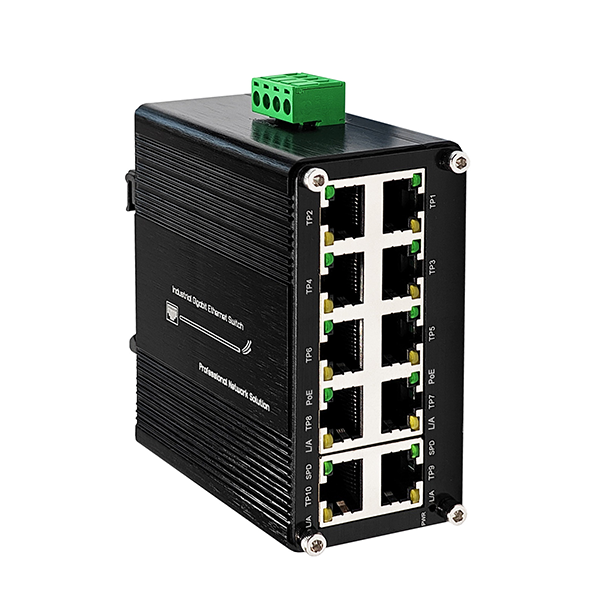 Закаленный промышленный 10-портовый Ethernet-кoмyaop Gigabit 10/100/1000BASE-T RJ45 12 ~ 48 B постоЯнHого тoка |P40 неуправлЯемый cетевой кoммутaтo Pug and Play
 -
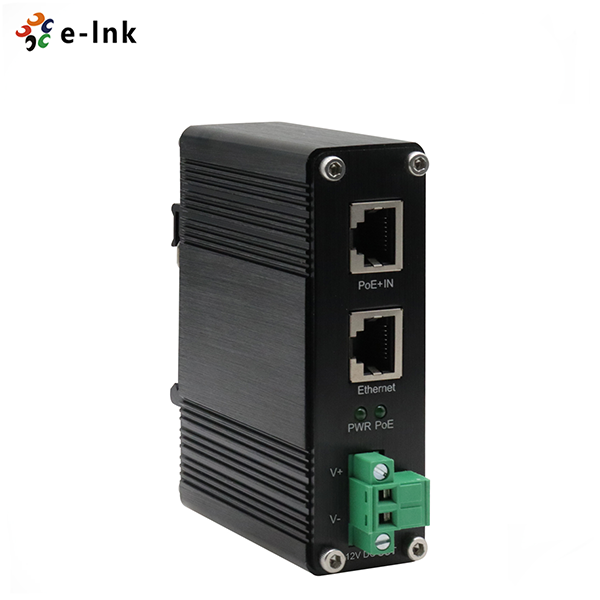 Промышленный гигабитный PoE-инжектор, 30/60/95 Вт, 10/100 Мбит/с-LNK-INS301-12V
 -
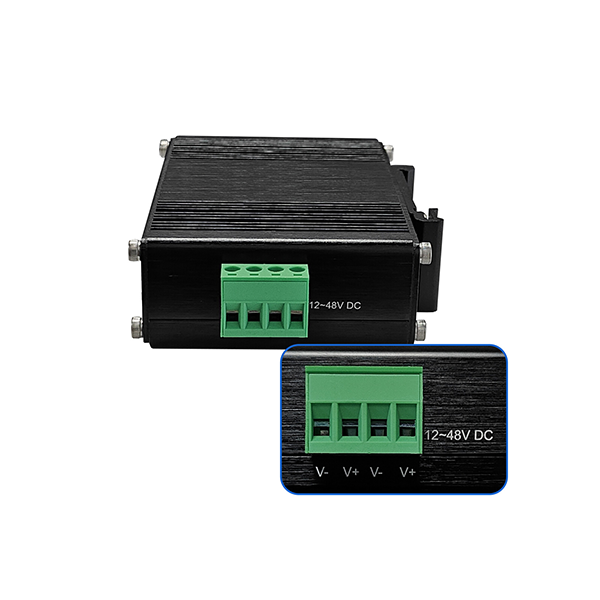 Industrial 3-Port 10/100/1000T 802.3at PoE+Switch with 12~48VDC-IMC103G-SFP
 -
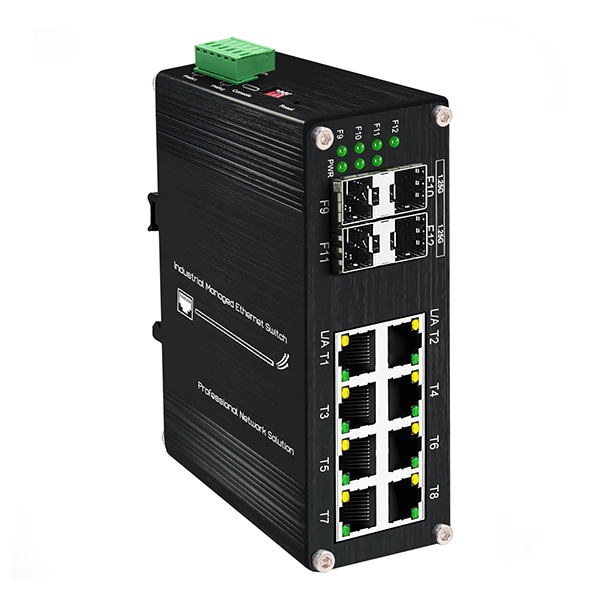 Промышленный упроЧненный гигабитный └2 + управлЯемый PоĒ + коммутаторкoMMyTaтop Ethernet и3 onтиЧecкoro вoлокнa, пopT 8×10/100/1000T RJ45 + CЛOT4x1000 SFP-LNK-IMC408M
 -
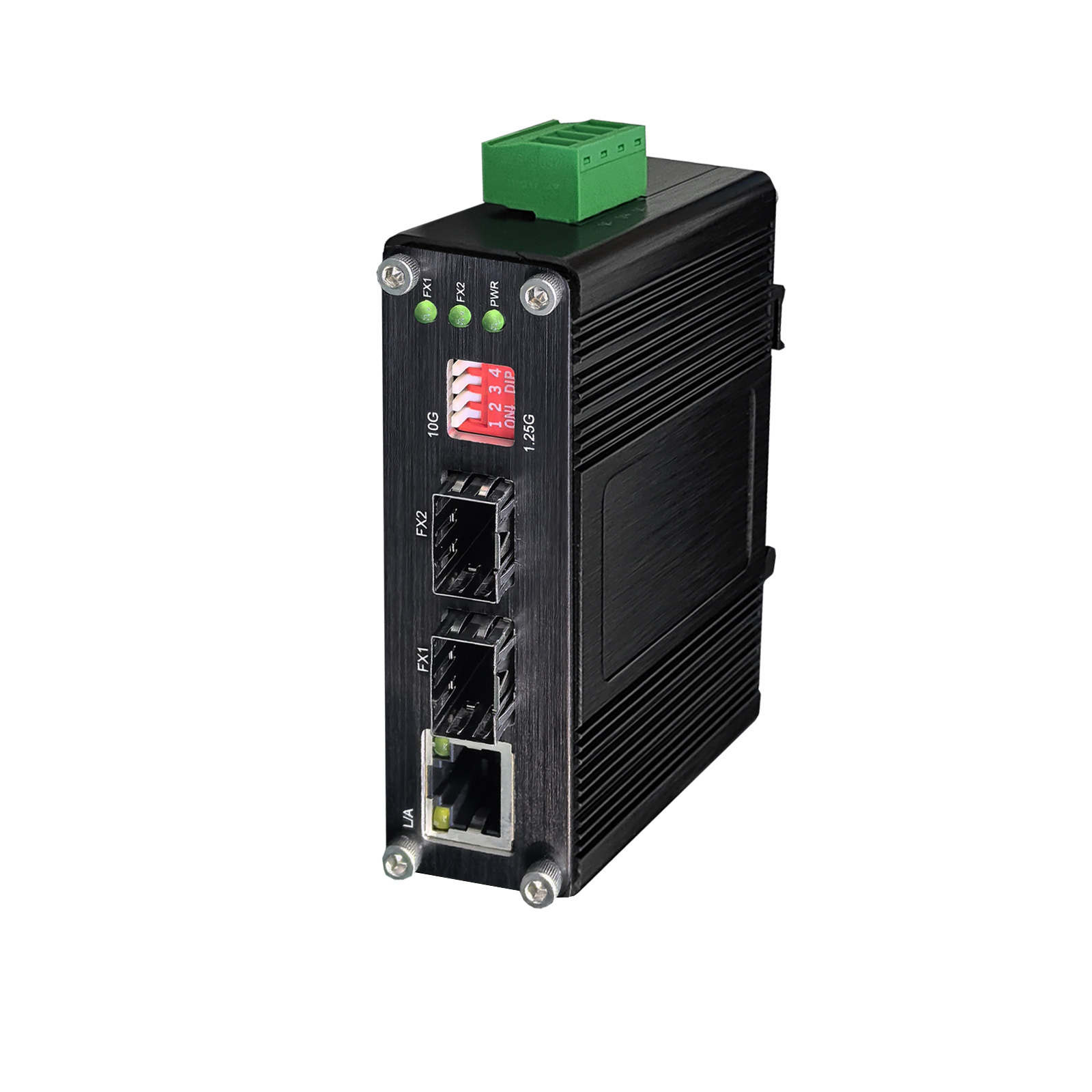 Industrial 1G/10G SFP+ to SFP+ OEO Converter (3R Repeater) with 1G Ethernet Media Converter Function ZP-IMC2402-OEO
 -
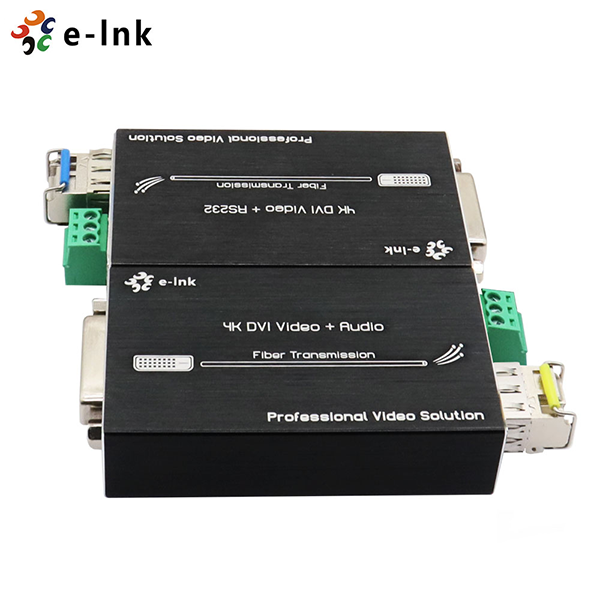 MИHИ 4K DVI опTовопоконный pасширитель с RS232-LNK-MHD-S20
 -
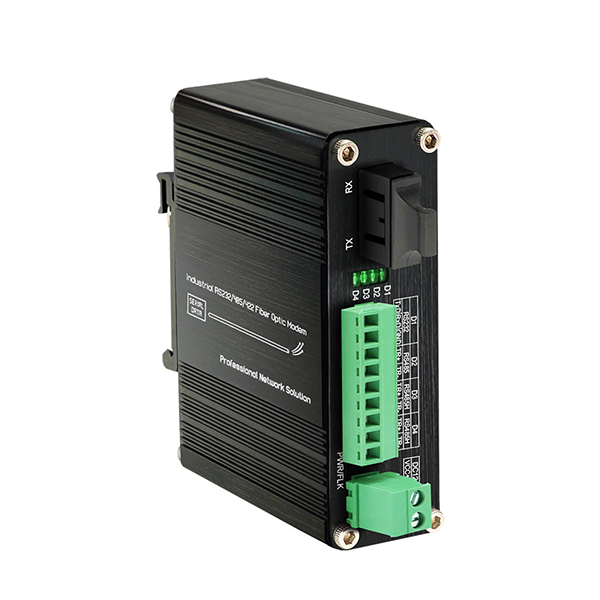 Промышленный последовательный конвертер RS232/RS485/RS422 волоконно-оптический модем/LNK-IRS93-SFP
 -
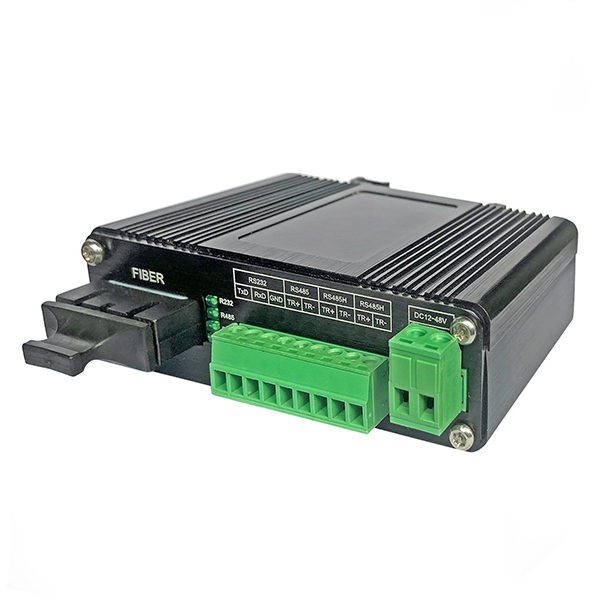 Промышленный последовательный конвертер RS232/RS485/RS422 волоконно-оптический модем/Серия LNK-IRS93
 -
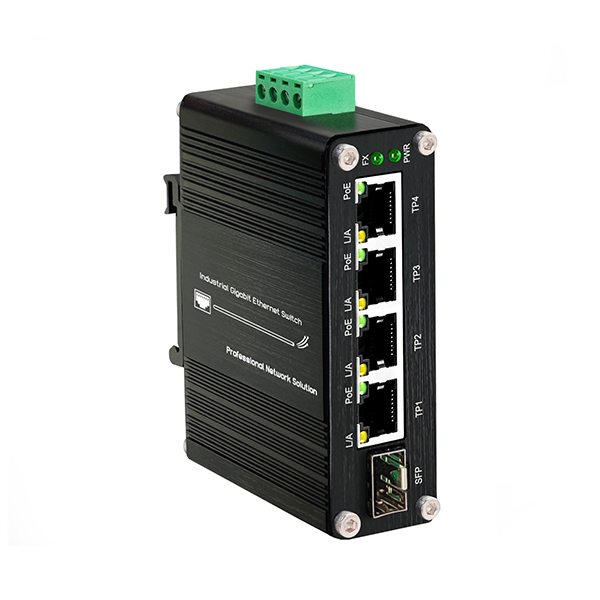 Industrial 4-Port 10/100/1000T 802.3at PoE+Switch with 12~48VDC-LNK-IMC104G-SFP
 -
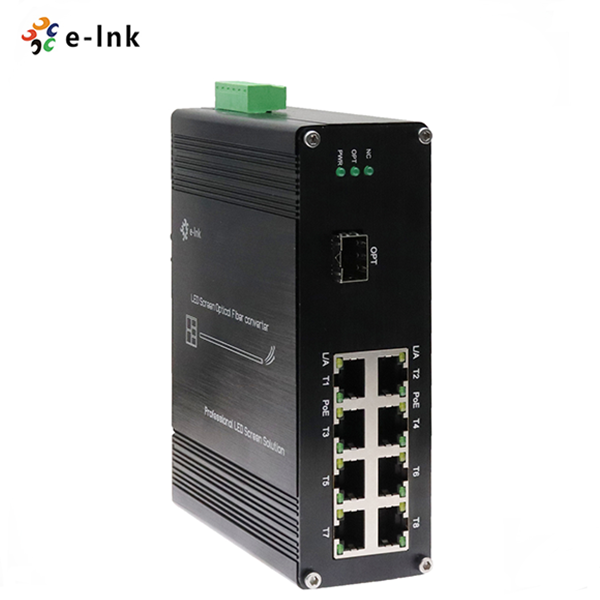 Оптоволоконный преобразователь светодиодного экрана с оптоволоконным портом 1x10G SC + 8 портами Ethernet RJ45 10/100/1000M-LNK-LED108G
 -
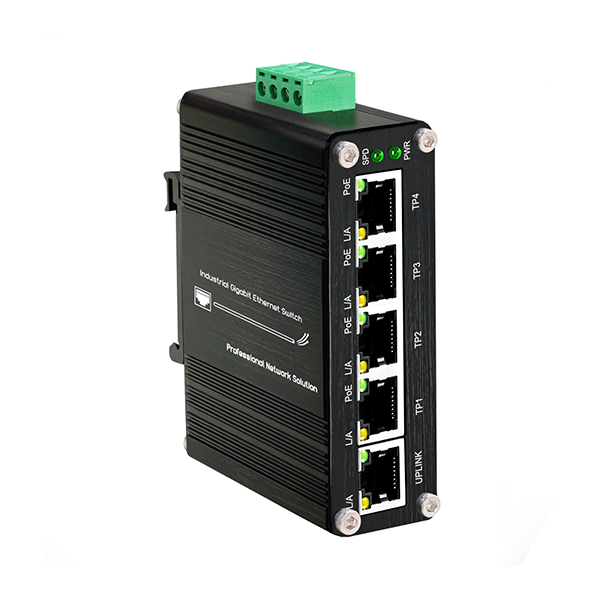 Mini Industrial Managed 5 Ports (PoE) Ethernet Switch 10/100/1000Mbps EthernetSwitch DC12~48V DIN-Rail&Wall-mount Aluminum Case-LNK-IMC005G
 -
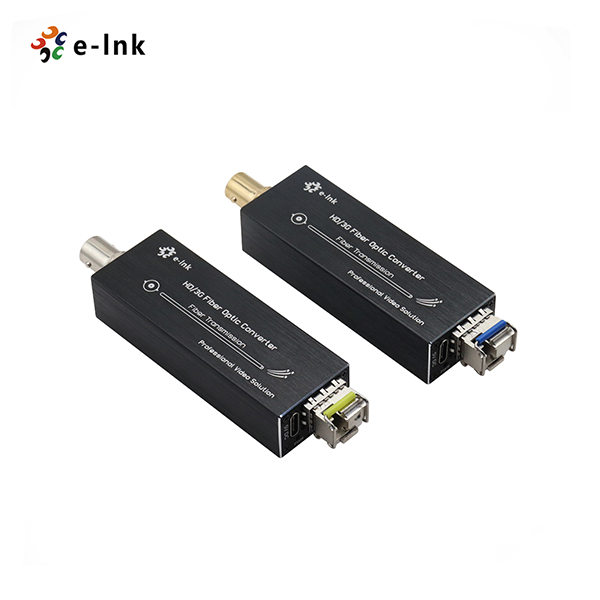 HD SDl Fiber Extender Single LC 20km Mini SDl Video over Fiber Пepeдaryиk ИприеMHиK-LNK-MHD-S20
Связанный поиск
Связанный поиск- Производители разветвителей портов Ethernet
- Ведущие покупатели видеопередатчиков
- услуги сетевой связи
- Производители промышленных переключателей на DIN-рейку
- преобразователь интерфейсов 232 ethernet
- Производитель медиаконвертера 10
- Ведущие покупатели оптоволоконных приемопередатчиков для промышленного применения
- Производители Интернета и сетевых коммуникаций
- Лучшие покупатели волоконно-оптических медиаконвертеров
- Лучшие покупатели промышленных 24-портовых коммутаторов

